Werkgeversverklaring inrichten
Om de werkgeversverklaring aan te vragen in InSite en/of AFAS Pocket, richt je een aantal zaken in.
|
Inhoud |
Stap 1: Workflow inrichten
Voor het aanmaken en beoordelen in InSite is een type dossieritem met workflows beschikbaar.
Workflow inrichten:
- Ga naar: CRM / Dossier / Inrichting / Type dossieritem.
- Open het type dossieritem Werkgeversverklaring (Profit).
- Beschikbare workflows:
- Richt de workflow in.
Stap 2: Profiel inrichten
Een profiel helpt je om de invoer van een proces zo eenvoudig mogelijk te maken. Een profiel creëert een pagina op InSite waarmee je het proces start. Per proces gebruik je een Aanmaken- en een Beoordelenprofiel. In het Aanmakenprofiel leg je instellingen vast die van toepassing zijn bij het starten van een proces op InSite. Per profiel richt je ook contexten in, waarmee je voorkeursinstellingen op velden kunt vastleggen.
Voor het aanvragen en beoordelen van de werkgeversverklaring zijn de volgende profielen beschikbaar:
- Werkgeversverklaring
- Beoordelen werkgeversverklaring
- Beoordelen werkgeversverklaring beknopt
In het aanmakenprofiel selecteer je de workflow die je wilt gebruiken.
Tijdens het aanvragen ziet de medewerker geen invoervelden. De medewerker ziet alleen de knop 'Aanmaken' om zo de aanvraag te starten. Profit haalt de benodigde informatie uit de salarisverwerking en verwerkt deze gegevens in het document voor de werkgeversverklaring.
Profiel inrichten:
- Ga naar: Algemeen / In & OutSite / Profiel.
- Filter in de kolom Type profiel op Werkgeversverklaring.
- Open de eigenschappen van het profiel Werkgeversverklaring.
- Selecteer bij Workflow de workflow die je in de vorige stap hebt ingericht.
- Controleer of er een beoordelingsprofiel is gekoppeld.
- Klik op: Opslaan en sluiten.
Stap 3: Document inrichten
Je beschikt over twee standaard documenten: Werkgeversverklaring workflowmutatie en Werkgeversverklaring aanvullende voorzieningen workflowmutatie.
Als aanvullende voorzieningen van toepassing zijn, dan kun je de optie die toegepast wordt aanvinken in een kopie van het document.Zo wordt het document altijd met deze waarden gegenereerd bij een aanvraag voor de werkgeversverklaring.
- Ga naar: HRM / Uitvoer / Beheer / Document HRM.
- Maak een kopie van het document Werkgeversverklaring aanvullende voorzieningen workflowmutatie (Profit).
Stap 4: Pagina in InSite inrichten
Voor het aanmaken en beoordelen in InSite activeer je een type pagina in de eigenschappen van de site.
- Ga naar: Algemeen / In & OutSite / Site.
- Ga naar het tabblad: Typen pagina.
- Vink Geactiveerd aan bij Werkgeversverklaringen van het type Gegevens.
Als je ook een type pagina Werkgeversverklaringen van het type Dossier hebt, raden wij aan deze te deactiveren door Geactiveerd uit te vinken. Dit type pagina hoort bij een eigen vrij dossieritem en niet bij de geautomatiseerde workflows waar deze beschrijving over gaat.
- Klik op: Opslaan en sluiten.
Pagina in het menu InSite zetten:
- Ga naar: InSite.
- Voeg de aanmakenpagina voor de werkgeversverklaring toe in het menu op de gewenste plek.
- Als je standaardstamkaarten gebruikt staat de werkgeversverklaring automatisch op de pagina als het profiel gedeblokkeerd is.
- Als je niet de standaardstamkaarten gebruikt voeg je de pagina Aanmaken werkgeversverklaring (ESS) toe aan een banner op de medewerker stamkaart.
Stap 5: AFAS Pocket inrichten
Voor het aanvragen van een werkgeversverklaring in AFAS Pocket, kun je een menu-item toevoegen. Op deze manier kan de gebruiker in AFAS Pocket eenvoudig een werkgeversverklaring aanvragen.
AFAS Pocket inrichten:
- Ga naar: Algemeen / AFAS Pocket / Instellingen.
- Ga naar het tabblad: Vrije inrichting.
- Open Mijn Pocket-menu.
- Klik op: Nieuw.
- Vul de omschrijving in, bijvoorbeeld: Werkgeversverklaring
- Selecteer HR mutatie bij Type.
- Selecteer Werkgeversverklaring bij Profiel.
- Klik op: Voltooien.
Let op:
Voor een Payroll Cloud werkgever maak je het menu-item beschikbaar op het tabblad Payroll Cloud in de eigenschappen van de werkgever.
Eigen menu in AFAS Pocket:
Het menu-item voor de werkgeversverklaring zie je in het eigen menu in AFAS Pocket. Als je het eigen menu nog niet hebt ingericht en geautoriseerd, dan lees je hier hoe je dit doet.
Stap 6: Methode referteperiode inrichten
Per werkgever bepaal je welke methode voor de referteperiode van toepassing is.
Methode selecteren:
- Ga naar: HRM / Organisatie / Werkgever.
- Open de eigenschappen van de werkgever.
- Ga naar het tabblad: Loonstrook/jaaropgave.
- Selecteer de methode bij Refertejaar werkgeversverklaring.
- Klik op: Opslaan en sluiten.
Voorbeelden
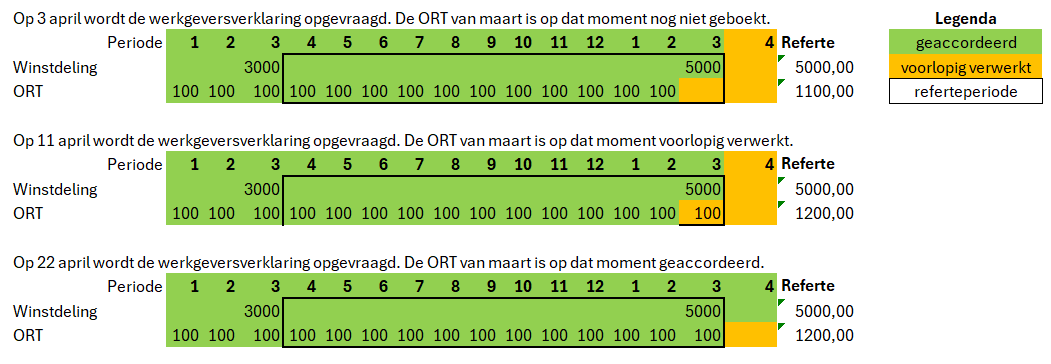
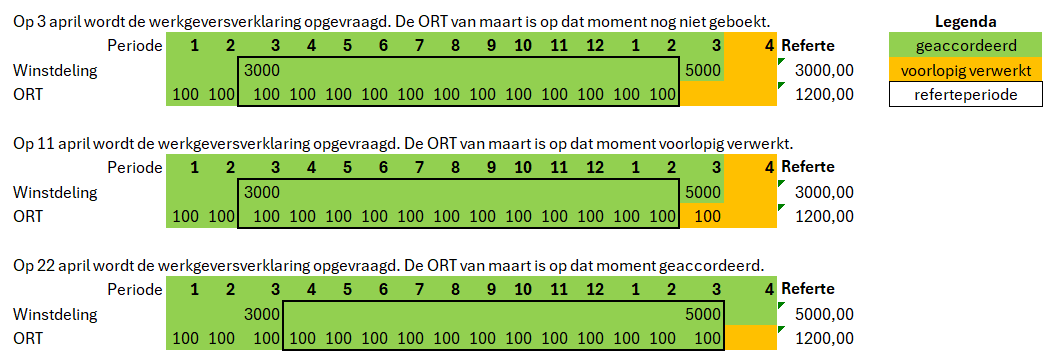
Hieronder staan voorbeelden van de methoden bij een salarisverwerking per maand. De methoden zijn ook van toepassing bij een salarisverwerking per 4 weken.
Methode 1: Refertejaar tot en met huidige periode – 1
Methode 2: Refertejaar tot en met geaccordeerde periode - 1
Stap 7: Looninrichting
De Basis CAO en Profit CAO's bevatten standaard looninrichting voor het bepalen van het inkomen voor de werkgeversverklaring NHG.
Deze looninrichting kun je toepassen in combinatie met de standaard werkgeversverklaring.
De informatie die op de werkgeversverklaring wordt getoond is een combinatie van de volgende looncomponenten en de onderstaande lijstbegrippen.
Looninrichting activeren
Om gebruik te maken van deze looncomponenten, activeer je de parameter 'Werkgeversverklaring activeren in CAO' in één van de looncomponenten. Dit geldt niet voor looncomponent 100.002.586 'Werkgeversverklaring - jaarsalaris uurloner', deze activeer je los. Je activeert dit looncomponent als je uurloners hebt.
Meegeleverde looninrichting
De informatie die op de werkgeversverklaring wordt getoond is een combinatie van de volgende looncomponenten, grondslagen en lijstbegrippen.
Looncomponenten:
- 100.002.580 'Werkgeversverklaring - bruto jaarsalaris'
- 100.002.581 'Werkgeversverklaring - vakantietoeslag'
- 100.002.582 'Werkgeversverklaring - eindejaarsuitkering'
- 100.002.583 'Werkgeversverklaring - 13e maand'
- 100.002.584 'Werkgeversverklaring - vaste toeslagen'
- 100.002.585 'Werkgeversverklaring - flexibel budget'
- 100.002.586 'Werkgeversverklaring - jaarsalaris uurloner'
Grondslagen:
- 100.002.590 'Werkgeversverklaring - vaste toelagen'
- 100.002.591 'Werkgeversverklaring - corr. vaste toelagen'
- 100.002.592 'Werkgeversverklaring - jaarsalaris uurloner'
- 100.002.593 'Werkgeversverklaring - vaste toelagen (VT)'
- 100.002.594 'Werkgeversverklaring - corr. vaste toelagen (VT)'
- 100.002.595 'Werkgeversverklaring - vaste toelagen (EJU)'
- 100.002.596 'Werkgeversverklaring - corr. vaste toelagen (EJU)'
Lijstbegrippen:
Je hebt middels een aantal vrije lijstbegrippen de mogelijkheid om zelf looncomponenten in te tellen of juist in mindering te brengen.
Lijstbegrip |
Profit Id |
Werkgeversverklaring: bruto jaarsalaris |
5.813 |
Werkgeversverklaring: vakantietoeslag |
5.814 |
Werkgeversverklaring: vakantietoeslag over variabel loon |
5.815 |
Werkgeversverklaring: percentage vakantietoeslag |
5.816 |
Werkgeversverklaring: 13e maand |
5.817 |
Werkgeversverklaring: eindejaarsuitkering |
5.818 |
Werkgeversverklaring: eindejaarsuitkering over variabel loon |
5.819 |
Werkgeversverklaring: percentage eindejaarsuitkering |
5.820 |
Werkgeversverklaring: structurele onregelmatigheidstoeslag (refertejaar) |
5.821 |
Werkgeversverklaring: structurele onregelmatigheidstoeslag correctie (refertejr) |
5.822 |
Werkgeversverklaring: structureel overwerk (refertejaar) |
5.823 |
Werkgeversverklaring: structureel overwerk correctie (refertejaar) |
5.824 |
Werkgeversverklaring: structurele provisie (refertejaar) |
5.825 |
Werkgeversverklaring: structurele provisie correctie (refertejaar) |
5.826 |
Werkgeversverklaring: structureel flexibel budget, vrij besteedbaar in geld |
5.827 |
Werkgeversverklaring: vaste toelagen |
5.828 |
Werkgeversverklaring: vrije rubriek 1 waarde (huidige periode) |
5.829 |
Werkgeversverklaring: vrije rubriek 2 waarde (huidige periode) |
5.830 |
Werkgeversverklaring: vrije rubriek 3 waarde (refertejaar) |
5.831 |
Werkgeversverklaring: vrije rubriek 4 waarde (refertejaar) |
5.832 |
Ophalen waarde
Voor het ophalen van de lijstbegrippen maakt Profit onderscheid in rubrieken die de waarde van de huidige periode of de waarde van de referteperiode moeten ophalen.
- Huidige periode
Profit gaat uit van de laatst verwerkte periode, tenzij de laatst verwerkte periode groter is dan de huidige periode. In dat geval gaat Profit uit van de huidige periode. De huidige periode is de periode waarin de systeemdatum ligt. Dit is niet hetzelfde als het actuele salarisverwerkingsplan.
Bij deze categorie haalt Profit de lijstbegrippen op op basis van voorlopig verwerkte gegevens.
- Referteperiode
In een aantal rubrieken op de werkgeversverklaring moet het loon over het afgelopen jaar worden ingevuld. Er zijn 2 methoden om deze referteperiode van een jaar te berekenen. Bij beide methoden bepaalt Profit het aantal perioden op basis van de van toepassing zijnde periodetabel.
- Methode 1: Refertejaar tot en met huidige periode – 1
Bij deze methode haalt Profit de perioden op tot en met de huidige periode – 1 op basis van geaccordeerde én voorlopig verwerkte (TWK) berekeningen.
- Methode 2: Refertejaar tot en met geaccordeerde periode - 1
Bij deze methode haalt Profit de perioden op tot en met de laatst geaccordeerde periode – 1 op basis van geaccordeerde (TWK) berekeningen.
- Methode 1: Refertejaar tot en met huidige periode – 1
Werkgeversverklaring zonder bedragen?
Staat er in de werkgeversverklaring geen bedrag of alleen € 0,-? Verwerk de medewerkers eerst in de salarisverwerking. Daarna worden de juiste bedragen automatisch opgehaald.