Kassamutaties
Als je werkt met kassa's dan kan je de kassamutaties op verschillende manieren in SB toevoegen. Bekijk de deelonderwerpen hieronder om te bepalen welke methode het beste bij jouw situatie past.
|
Inhoud |
API-koppeling
Verreweg de meest eenvoudige manier om kassamutaties in SB toe te voegen is via een App in het App Center.
Op dit moment ondersteunen wij twee leveranciers van kassakoppelingen.
- easyPOS.
- OctoPOS.
Na het activeren van deze koppeling worden de kassamutaties automatisch ingelezen.
Staat een koppeling met jouw kassasysteem hier nog niet bij? Neem dan contact op met jouw leverancier, zodat zij deze koppeling samen met ons kunnen ontwikkelen.
Importeren
Heb je grote hoeveelheden kassamutaties en is geen API-koppeling beschikbaar? Kan jouw kassasysteem mutaties exporteren? Dan kan je deze importeren in SB.
- Download eventueel een voorbeeldbestand.
- Selecteer Kasmutaties bij Type import.
- Meer informatie over de inhoud van de kolommen
- Ga met de zoekhulp (Ctrl+Spatie) naar naar Import.
- Klik op Nieuw (N).
- Selecteer Kasmutaties bij Type import.
- Meer informatie over het importeren van csv-bestanden.
Dagstaat boeken
Als jouw systeem een dagstaat kan exporteren, dan kan je deze in SB toevoegen als Memoriaalboeking.
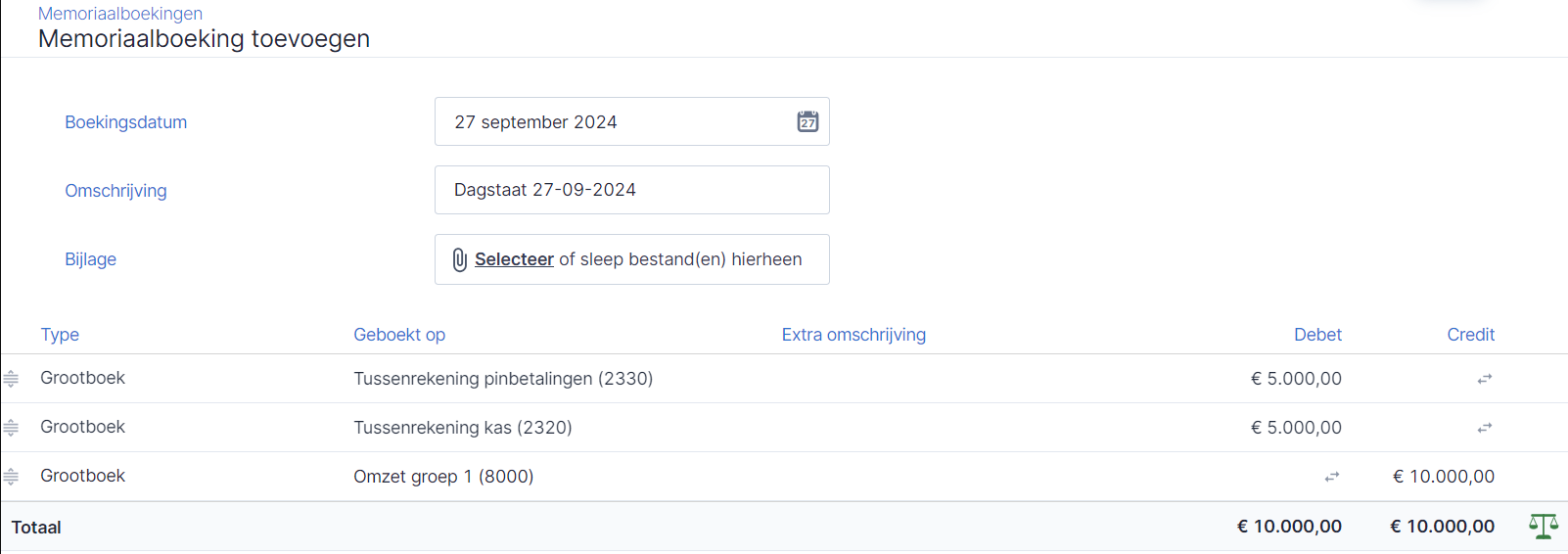
- Voeg een Memoriaalboeking toe.
- Selecteer de verschillende tussenrekeningen per betaalwijze, bijvoorbeeld Contant en PIN, op de eerste regels.
- Vul Debet met de bedragen per betaalwijze.
- Selecteer de verschillende omzetrekeningen op de volgende regels.
- Vul Credit met de bedragen per omzetsoort.
- Klik op Opslaan en Nieuw (Ctrl+Alt+S) om te verwerken en direct een nieuwe toe te voegen.
Klik op Opslaan en Verwerken (Ctrl+S). als dit de laatste is die je wilt toevoegen.
- Voeg Afletterregels toe om deze mutaties automatisch te verwerken.
Handmatig toevoegen
Wordt een factuur wel eens contant betaald, of doe je soms een greep uit de kas om iets te betalen? Voeg dit dan toe als kasmutatie. Vergeet hierbij natuurlijk niet om de btw goed toe te passen.
Heb je veel kasmutaties? Dan kan je deze importeren.
Let op
Wil je kassamutaties verwerken, lees dan verder onder Dagstaten.
Kasmutatie toevoegen:
- Ga met de zoekhulp (Ctrl+Spatie) naar Nieuwe kasmutatie toevoegen.
- Vul een Datum in.
SB stelt standaard de datum van vandaag voor.
 Gebruik de handige datumfuncties om de gewenste datum in te vullen.
 - Vul een Bedrag in.
Heb je een zak geld ontvangen voor een geleverde dienst? Boek dan een positief bedrag. Doe je een greep uit de kas? Dan is het bedrag natuurlijk negatief.
- Selecteer een Kas.
Je kunt hiervandaan ook zoeken in alle kassen of een nieuwe kas toevoegen.

- Vul eventueel een Referentie in.
Op basis van deze tekst wordt geprobeerd een kasmutatie automatisch te verwerken. Vul je hier bijvoorbeeld een factuurnummer in? Dan wordt deze kasmutatie gekoppeld aan een openstaande post met dit factuurnummer.
Werk je regelmatig met contant geld voor dezelfde soort artikelen of diensten? Dan raden wij aan om een afletterregel toe toevoegen die deze kasmutaties automatisch verwerkt op de juiste grootboekrekening.
- Klik op Opslaan en Nieuw (Ctrl+Alt+S) om op te slaan en direct een nieuwe toe te voegen.
Klik op Opslaan (Ctrl+S). als dit de laatste is die je wilt toevoegen.
- Voeg Afletterregels toe om deze mutaties automatisch te verwerken.

Afletterregels
Als je vaak dezelfde soort kasmutaties boekt, dan is het verstandig om deze via zogenaamde afletterregels automatisch te verwerken.
- Ga met de zoekhulp (Ctrl+Spatie) naar Nieuwe afletterregel kas toevoegen.
- Vul een herkenbare Omschrijving in.
- Selecteer een Type transactie.
Hier bepaal je of je deze regel wilt toepassen op alle kasmutaties, of alleen op stortingen of opnames.
- Vul een Zoekwaarde in.
Bij het toepassen van deze regel wordt gekeken of deze zoekwaarde voorkomt in de referentie van een kasmutatie.
- Selecteer een Grootboekrekening.
- Vink eventueel Btw bepalen aan.
Doe dit als je de btw uit het bedrag van de kasmutatie wilt splitsen.
- Selecteer een Btw-tarief.
Bij het verwerken wordt dit percentage uit het bedrag van de kasmutatie gesplitst en op grootboekrekening 1800: Btw geboekt.