Intercompany Flex

Met de intercompany functionaliteit voor de flex-branche kun je automatisch factureren tussen verschillende administraties binnen één omgeving. Dit gebruik je als je medewerkers met declaratieverloning uitzendt of detacheert vanuit een andere administratie dan de administratie waarin de klantovereenkomst is vastgelegd.

Profit kijkt voor het intercompany factureren naar de plaatsing. Uren en kosten die de medewerker via de plaatsing op de klantovereenkomst boekt, kun je zo verrekenen en factureren tussen verschillende administraties.

Dit moet je eerst inrichten.

Inhoud

  • Beschrijving
  • Plaatsing toevoegen
  • Intercompany nacalculatie boeken
  • Intercompany facturatie
  • Raadplegen en verstrekken Intercompany verkoopfactuur
  • Journalisering intercompany Flex
  • Correcties intercompany declaraties

Beschrijving

Een declaratie valt onder intercompany zodra in de plaatsing de administratie van de werkgever bij wie de medewerker een contract heeft, afwijkt van die van de verkooprelatie in de klantovereenkomst. Je kunt wel klantovereenkomsten van intercompany uitsluiten.

Voorbeeld

Medewerker A is opgenomen in administratie 1, de administratie van de werkgever met wie ze een contract heeft. Zij krijgt een plaatsing op de klantovereenkomst bij verkooprelatie B. Deze valt onder administratie 2. In de nieuwe plaatsing van de medewerker A bij verkooprelatie B zet Profit het veld Intercompany direct aan omdat de administratie van de werkgever en die van de klantovereenkomst niet hetzelfde zijn.

Je kunt daarbij het intercompanybedrag op verschillende manieren laten bepalen. De opties zijn:

  • Verloning - Deze optie is alleen voor declaratieverloning, niet voor periodeverloning.

    Het bedrag voor intercompany berekent Profit bij de verloning. Een verloning gaat altijd per week. Je activeert hierbij looncomponent 152.009.502 Intercompany: kosten werkgever.

Let op:

Bij een wijziging naar de methode Verloning moet de begindatum van de plaatsingsversie aan het begin van de week liggen (maandag). Declaraties worden per week ingediend en verloond, dus deze methode moet voor de hele week hetzelfde zijn.

Een plaatsingsregel moet dus altijd op de eerste dag van de week (maandag) beginnen als je de Verloning-optie gebruikt. Maak bij huidige plaatsingen, waar dit niet het geval is, nieuwe plaatsingsversies aan of wijzig de begindatum.

  • Verkoopbedrag

    Het intercompanybedrag is hierbij hetzelfde als het verkoopbedrag van de werksoorten.

    Bijvoorbeeld:

    Aantal is 8, verkoopprijs 50 €. Het verkoopbedrag = intercompanybedrag = 400 €.

  • % marge t.o.v. verkoopbedrag

    Het intercompanybedrag is gelijk aan het verkoopbedrag -/- een procentuele marge voor de inlenende administratie. Dus als je bij % Marge '5' invult, dan wordt 95% van je verkoopbedrag het intercompanybedrag.

    Bijvoorbeeld:

    Aantal is 8, verkoopprijs is 50 €, % marge is 10%. Het intercompanybedrag is 400 € * (100% -10%) = 360 €.

  • Bedrag marge t.o.v. verkoopprijs

    Het intercompanybedrag wordt bepaald door de verkoopprijs -/- een margebedrag voor de verkopende administratie. Vul het Bedrag marge.
    Dus als je bij Bedrag marge '1' invult, dan wordt je verkoopprijs verminderd met 1 euro. Vervolgens wordt deze prijs vermenigvuldigd met het aantal voor het intercompanybedrag.

    Bijvoorbeeld:

    Aantal is 8, verkoopprijs is 50 €, margebedrag is 50 €. Het intercompanybedrag is (8 * 50 €) -/- 50 € = 350 €.

  • Intercompanytarief

    Aantal * Intercompanytarief. Vul vervolgens het veld Intercompanytarief.

    Bijvoorbeeld:

    Aantal is 8, intercompanytarief is 50 €. Intercompanybedrag is 8 * 50 € = 400 €.

  • Intercompanytarief * % brutoloon

    Bedrag * percentage brutoloon. Vul vervolgens het veld Intercompanytarief.

    Bijvoorbeeld:

    Aantal is 8, intercompanytarief is 50 €, het % brutoloon is 150%. Het intercompanybedrag is (8 * 50 €) * 150% = 600 €.

Plaatsing toevoegen

Bij het toevoegen van de plaatsing zie je of sprake is van intercompany zodra de administratie van de medewerker afwijkt van die van de klantovereenkomst. In dat geval gaat het veld Intercompany aan. Het veld Intercompany kun je bij het toevoegen van de plaatsing nog uitzetten.

Het veld zie je na toevoegen terug in tabblad Algemeen van de plaatsingseigenschappen.

Direct na voltooien van de plaatsing in Profit start de boekingslay-out voor de Prijsafspraak plaatsing. Dit kun je niet uitzetten. In InSite moet je zelf vóór opslaan van de plaatsing de prijsafspraak bewerken.

Let op:

Als je bij Bepaling intercompanybedrag o.b.v. de optie Verloning hebt ingesteld, moet een plaatsingsregel altijd op de eerste dag van de week (maandag) beginnen. Maak bij huidige plaatsingen, waar dit niet het geval is, nieuwe plaatsingsversies aan of wijzig de begindatum.

Plaatsing toevoegen in Profit:

  1. Ga naar:
    • Profit: Projecten / Flex / Plaatsing, Nieuw.
    • InSite: Flex portal / Aanmaken plaatsing.
  2. Vul de Begindatum en meestal de Einddatum.
  3. Selecteer de Klantovereenkomst met de ene administratie.
  4. Selecteer de Medewerker met de andere administratie.
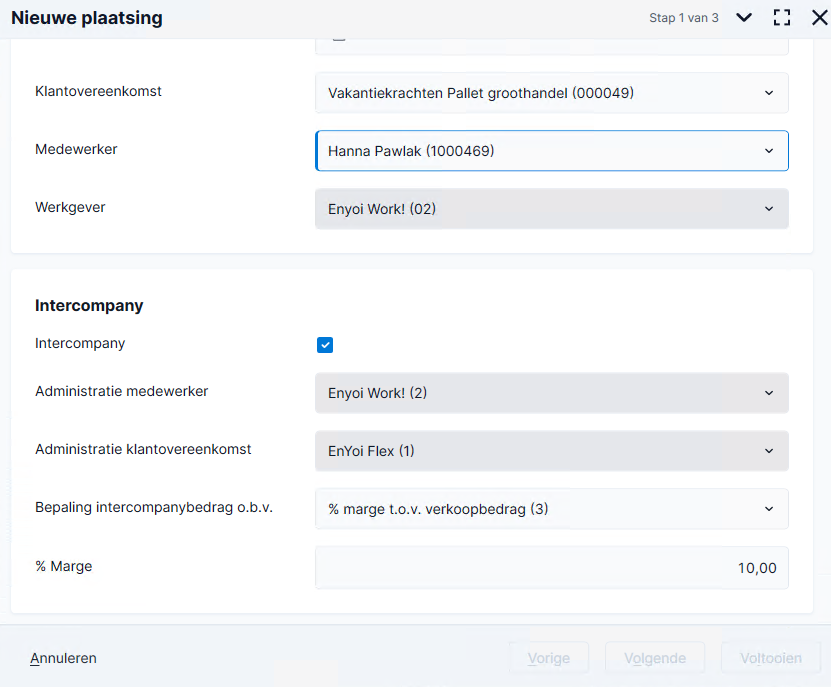
    Bij pagina-onderdeel Intercompany zie je dat het veld Intercompany nu aan staat. Je kunt dit eventueel uitzetten.

    Als de administraties afwijken en het veld Intercompany uit staat, komt dit doordat de geselecteerde klantovereenkomst is uitgesloten van intercompany. Dit kun je dan in de gekoppelde plaatsingen níet aanpassen.

  5. Wijk eventueel af van de projectinstellingen bij Bepaling intercompanybedrag o.b.v. en/of het eventueel bijbehorende veld % Marge, Bedrag marge of Intercompanytarief.
  6. Vul de velden.

    Zie ook: Plaatsing van Kandidaat vastleggen.

  7. Voltooi de wizard.

    Je ziet vervolgens in Profit altijd direct de prijsafspraak bij de plaatsing bij Intercompany flex.

  8. In InSite klik je op: Bewerken bij pagina-onderdeel Prijsafspraken.
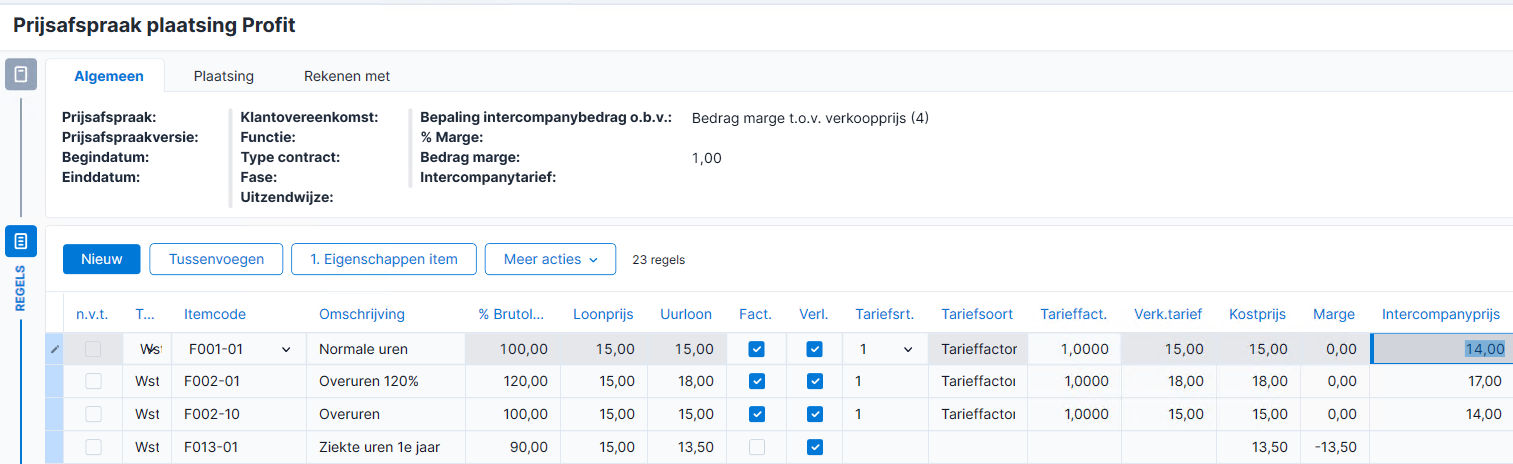
    Je ziet bij de werksoorten de intercompanyprijs in de ingerichte boekingslay-out. De intercompanyprijs bij kosten is altijd hetzelfde als het verkooptarief.

    Als Factureren uit staat/gezet wordt, zie je ook geen intercompanyprijs.

  9. Wijzig eventueel de velden in de kop.
  10. Ga eventueel in de loonafspraak naar het tabblad: Intercompany om afwijkende instellingen te doen rond de bepaling van het intercompanybedrag.

    Dit kan ook via de eigenschappen plaatsing, tabblad Loonafspraak, actie Loonafspraak.

  11. Klik op: Opslaan en sluiten.

Intercompany nacalculatie boeken

Je boekt de nacalculatie zoals gewoonlijk in Profit of InSite. Er is sprake van intercompany Flex als de administratie van de klantovereenkomst (plaatsing) afwijkt van de administratie van de nacalculatie/declaratie.

Intercompanyprijs wijzigen

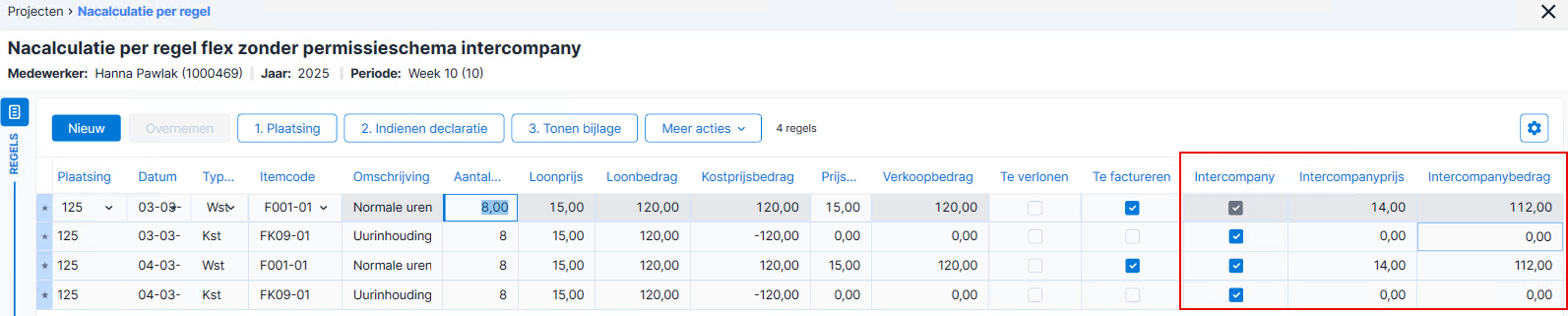
Profit neemt de intercompanyprijs over van de loonafspraakregel. Daarom kun je dit veld niet handmatig wijzigen in de regel.

Als je zelf een afwijkende verkoopprijs in de regel invult (Prijs per eenheid) wijzigt de intercompanyprijs wel automatisch mee in het geval van de methoden Verkoopbedrag, % marge t.o.v. verkoopbedrag en Bedrag marge t.o.v. verkoopprijs. Ook bij het aan- of uitzetten van het veld Factureren in de regel wijzigt de intercompanyprijs.

Let op:

Bij gebruik van de methode Intercompanytarief * % brutoloon en een wijziging van het % brutoloon in de nacalculatieregel rekent Profit het intercompanytarief niet opnieuw uit!

Intercompany nacalculatie boeken:

  1. Ga naar: Projecten / Nacalculatie / Nacalculatie per regel.
  2. Vul de velden in de kop van de boekingslay-out.
  3. Klik op de actie: F5. Selecteren.
  4. Vul de boekingsregel in.

    Je ziet dat de intercompany velden zijn gevuld.

    Profit neemt de intercompanyprijs over van de loonafspraakregel, daarom kun je dit veld niet wijzigen in de regel.

    Profit vult ook de velden Kostenplaats medewerker en Kostendrager medewerker om te kunnen verbijzonderen binnen de administratie medewerker.

  5. Klik op: Indienen declaratie.

    Profit splitst bij intercompany de nacalculatieregels op in meerdere declaraties als:

    • de week meerdere maanden bevat en de Verzamelperiode van het verkooprelatieprofiel van de verkooprelatie van de Administratie medewerker ‘Per maand (2)’ is.
    • de Code verbijzondering verschilt tussen de verschillende nacalculatieregels.
    • de Kostenplaats medewerker verschilt tussen de verschillende nacalculatieregels.
    • de Kostendrager medewerker als deze verschilt tussen de verschillende nacalculatieregels.
  6. Ga naar: Projecten / Nacalculatie / Declaratie.
  7. Selecteer de declaratie en klik op de actie Goedkeuren.
  8. Verwerk en verloon de declaratie.

Intercompany facturatie

Bij intercompany factureer je twee keer: één factuur voor de verkooprelatie en de intercompany factuur.

Bij intercompany flex facturatie en die bevat per declaratie één totaal factuurregel met het intercompanybedrag.

De inkoopfactuur is nooit zichtbaar in de weergave en deze kun je ook niet verstrekken. Deze genereert Profit alleen om ze te kunnen journaliseren in de administratie van de klantovereenkomst.

  1. Ga naar: Projecten / Facturering / Declaraties factureren om de facturen voor de verkooprelatie te factureren.
  2. Selecteer de declaratie en klik op de actie: Genereren.
  3. Ga naar: Projecten / Facturering / Intercompany / Factureren intercompany declaraties om de intercompany facturen te genereren.

    In deze weergave zie je altijd alleen de laatste versie van de te factureren intercompanydeclaratie.

    Als er eerdere, niet gefactureerde versies zijn van een declaratie, neemt Profit deze ook mee in de factuur.

    • Als er geen gefactureerde declaratieversies zijn, dan zie je in de factuurregel het intercompanybedrag van de geselecteerde declaratie.
    • Als er al gefactureerde intercompanydeclaratiesversies waren, dan zie je in de factuurregel het Intercompanybedrag van de geselecteerde declaratie minus het intercompanybedrag van de laatst gefactureerde versie.
  4. Selecteer de regel en klik op de actie: Genereren.

    Profit voert de taak uit via de wachtrij.

Raadplegen en verstrekken Intercompany verkoopfactuur

Raadpleeg en verstrek eventueel de gegenereerde intercompanyfacturen. Daarbij verstrek je dus aan de verkooprelatie van de administratie die in de klantovereenkomst staat.

  1. Ga naar: Projecten / Facturering / Intercompany / Intercompany factuur.
  2. Wijzig eventueel de weergave.

    Alleen de intercompany verkoopfacturen zijn zichtbaar.

  3. Selecteer eventueel weergave Alle intercompanyfactuurregels.

    Je ziet hier evenveel regels als in de weergave Alle intercompanyfacturen. Een intercompanyfactuurregel bevat altijd één declaratie en je krijgt dus niet per uren- of kostenboeking een factuurregel.

  4. Open eventueel de regel van de intercompanyfactuur.
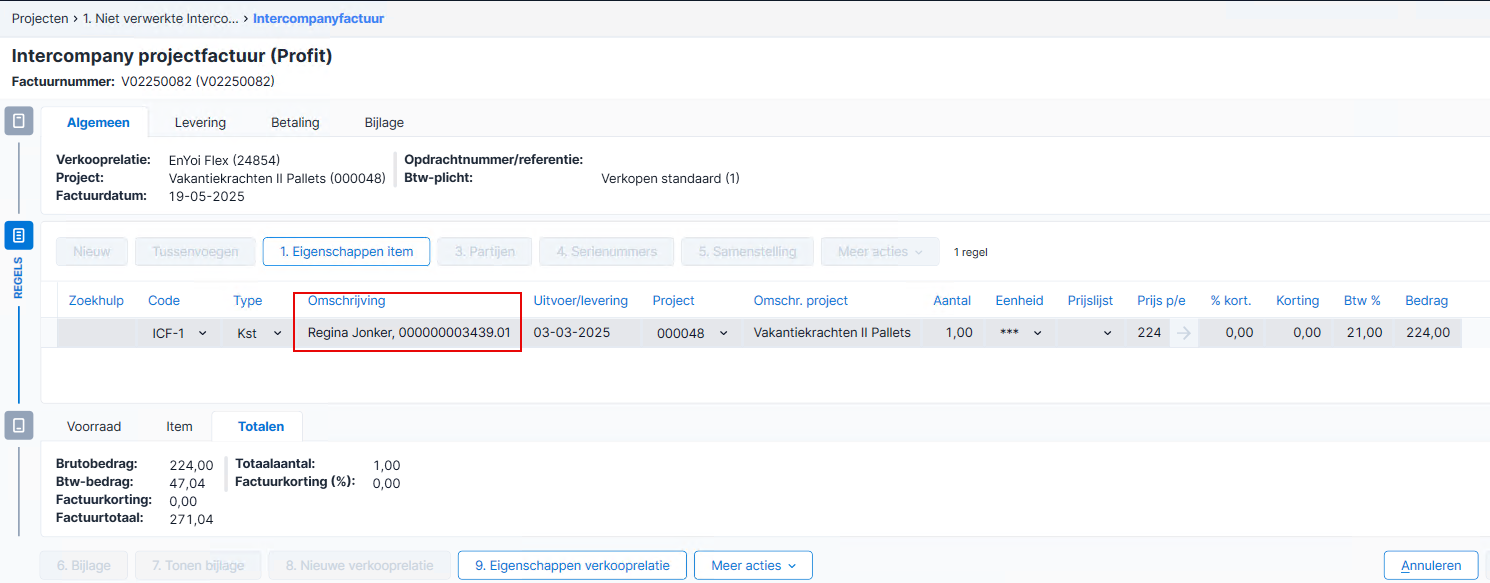
    Je ziet bij omschrijving alle declaratieversies die zijn gefactureerd.

  5. Selecteer de regel en klik op een van de acties om de factuur te verstrekken: Afdrukken, E-mail of Output.
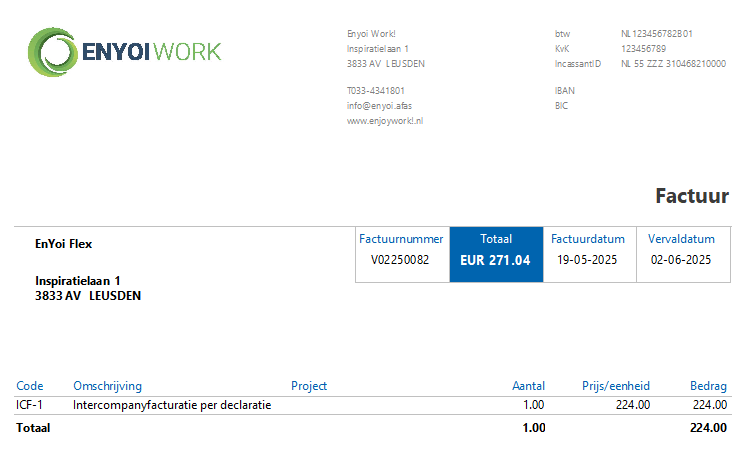
  6. Als je het afdrukvoorbeeld raadpleegt, zie je dat de kostensoort die je hebt ingesteld de enige regel op de factuur is:
Journalisering intercompany Flex

Bij intercompanyproces in flex wordt op dezelfde manier verzameld, verstrekt en gejournaliseerd als bij intercompany projecten.

De inkoopfactuur is nooit zichtbaar in de weergave en deze kun je ook niet verstrekken. Deze genereert Profit alleen om ze te kunnen journaliseren in de administratie van de klantovereenkomst.

  1. Ga naar: Projecten / Facturering / Journaliseren.
  2. Selecteer de te journaliseren integratiesoorten.
  3. Klik op: Volgende.
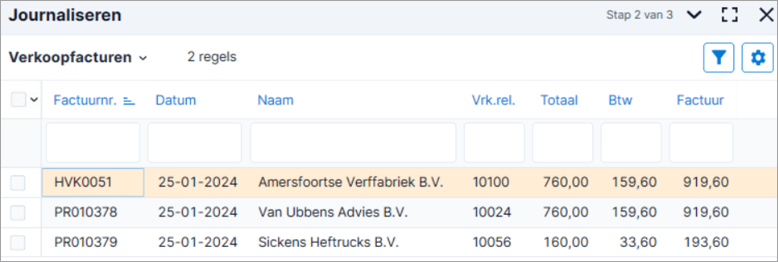
  4. Selecteer de (intercompany) verkoopfactuur.
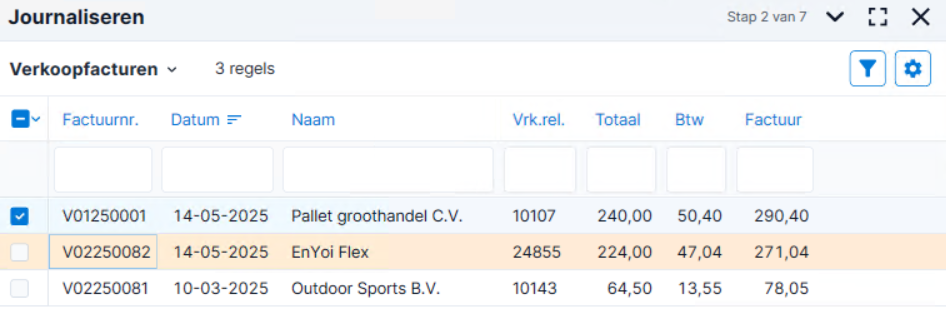
  5. Klik op Volgende.
  6. Selecteer de intercompany inkoopfactuur.
  7. Klik op Volgende.
  8. Selecteer de te journaliseren declaraties:
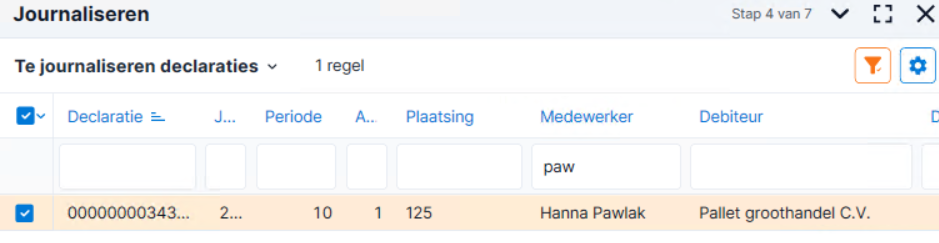
  9. Klik op: Volgende.

    Bij te journaliseren declaraties voor inkoop zie je de declaratie niet.

  10. Voltooi de wizard.

Zie verder:

Intercompany journaliseren

Via onderstaande stappen journaliseer je de intercompany nacalculatie en facturatie. De intercompany (verkoopfactuur) wordt bij journaliseren van de intercompany inkoopfactuur ook vastgelegd in het dossier van de inkoopfactuur. Het journaliseren van intercompany kostenplaats is op basis van het kostprijsbedrag, niet op het verkoopbedrag.

Als je facturen hebt gejournaliseerd kun je de facturen/journaalposten niet meer wijzigen, vanwege de integratie tussen Profit Projecten en Profit Financieel.

Intercompany facturen en mutaties journaliseren:

  1. Ga naar: Projecten / Facturering / Journaliseren.
  2. Selecteer de administratie(s) en integratiesoorten waarvoor je de intercompany boekingen wilt journaliseren.

    Als je naast Profit Projecten ook Profit Abonnementen of Profit Cursusmanagement gebruikt, kun je ook deze facturen journaliseren. Deselecteer deze integratiesoorten, als je de verschillende soorten facturen (bijvoorbeeld de verkoopfactuur aan de klant) apart wilt journaliseren.

  3. Klik op: Volgende.
  4. Stel eventueel een filter in op intercompany in de kolom Integratiesoort, als je de intercompany facturen en mutaties apart wilt journaliseren.
  5. Selecteer de mutaties (vink deze mutaties aan).
  6. Klik op: Volgende.
  7. Vink Datum boeking facturen gelijk aan factuurdatum als je de factuurdatum als boekingsdatum wilt gebruiken in de journaalpost. Als je dit veld uitvinkt dan gebruik je de Datum boeking facturen als boekingsdatum.
  8. Vul de boekingsdatum in. Dit veld kun je alleen invullen als je Datum boeking facturen gelijk aan factuurdatum hebt uitgevinkt.
  9. Klik op: Voltooien.

De facturen zijn nu gejournaliseerd.

Financiële mutaties intercompany controleren
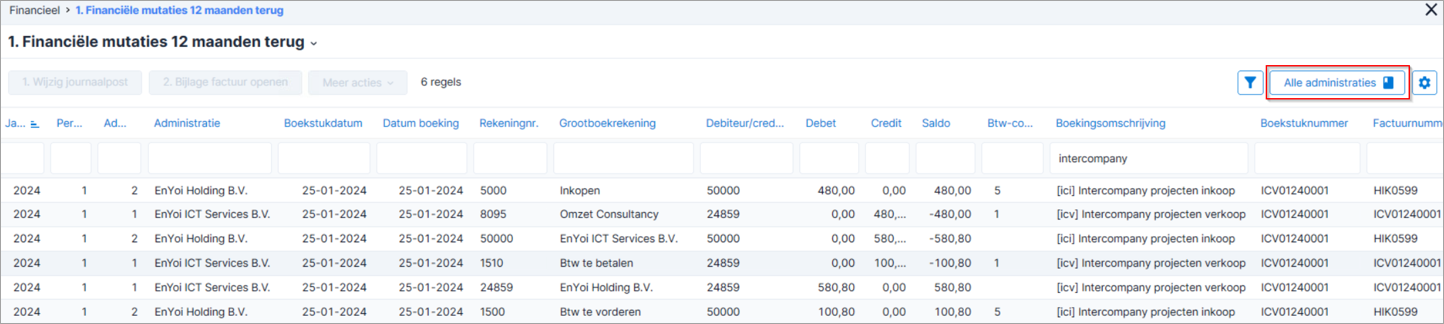
Je kunt de journaalposten, die Profit heeft gemaakt voor de intercompany nacalculatie en facturering, raadplegen bij de financiële mutaties.

Financiële mutaties intercompany raadplegen:

  1. Ga naar: Financieel / Grootboek / Financiële mutaties.

    Standaard toont Profit in de weergave alleen de mutaties van de geopende (huidige) administratie.

  2. Selecteer rechtsboven Alle administraties om de mutaties van alle administraties te kunnen zien.
  3. Stel eventueel een filter in.
  4. Selecteer de financiële mutatie.
  5. Klik op de actie: Open factuur als je de boekingslay-out van de (intercompany) verkoopfactuur wilt openen.

    Met deze actie kun je alleen zogenaamde 'logistieke' facturen openen, dit zijn facturen afkomstig uit Ordermanagement, Projecten of Abonnementen.

    De boekingslay-out die verschijnt, is afhankelijk van de mutatieregel die je raadpleegt. Met deze actie kun je niet de Intercompany inkoopfactuur openen, je krijgt hiervan een melding. Intercompany inkoopfacturen zijn hier namelijk niet zichtbaar. Je kunt wel de Intercompany verkoopfactuur en de logistieke verkoopfactuur met deze actie openen.

  6. Klik op de actie: Open bijlage om de pdf van de (intercompany) verkoopfactuur te raadplegen.

    Je kunt alleen een pdf van een verkoopfactuur raadplegen als je dit als verstrekkingswijze (e-mail pdf) hebt ingesteld bij de verkooprelatie.

  7. Open de financiële mutatie (dubbelklik) en Ga naar het tabblad: Nacalculatie om de nacalculatie te raadplegen.
  8. Klik op: Opslaan en sluiten.

Intercompany nacalculatie raadplegen:

Je kunt hierna ook in de weergave Intercompany nacalculatie raadplegen om te controleren of de intercompany nacalculatie gefactureerd en gejournaliseerd is.

  1. Ga naar: Projecten / Facturering / Intercompany / Intercompany nacalculatie.

    Controleer of de velden Gefactureerd en Gejournaliseerd zijn aangevinkt.

Projectfacturering en journalisering van de verkoopfacturen
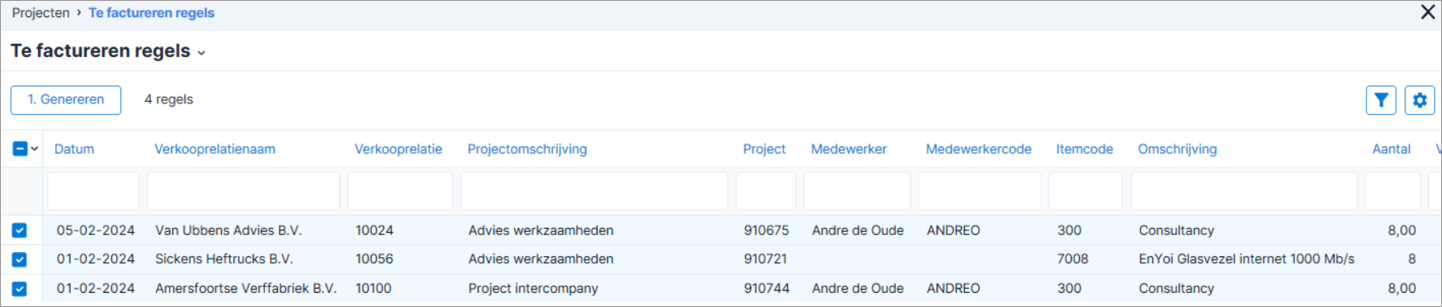
Je genereert en journaliseert de projectfacturen voor de verkooprelatie op de gebruikelijke wijze. De nacalculatieregels, waarbij het veld Doorbelasten is aangevinkt en die zijn gereedgemeld, worden gefactureerd aan de klant.

Projectfacturen genereren

  1. Ga naar: Projecten / Facturering / Automatisch factureren.
  2. Vink de te factureren regels aan.

  3. Klik op de actie: Genereren.

Meer informatie:

  • Automatische projectfacturen factureren

Projectfacturen journaliseren:

In dit voorbeeld journaliseer je de verkoopfacturen. De intercompany facturen en mutaties zijn al in een eerdere stap gejournaliseerd.

  1. Ga naar: Projecten / Facturering / Journaliseren.

Voorbeeld journaalposten Intercompany nacalculatie en facturatie

De journalisering van intercompany kent vier onderdelen. Klik op de hyperlink van het onderdeel voor de voorbeeld journaalposten.

Intercompany verkoopfacturen

Intercompany verkoopfacturen:

De journalisering van de intercompany verkoopfactuur is in de basis gelijk aan die van de journalisering van de ‘projectfactuur’. De volgende zaken zijn afwijkend:

  • De intercompany verkoopfactuur heeft de integratiesoort ‘intercompany verkoopfactuur [ICV]’ .
  • De grootboekrekening wordt bepaald op basis van de integratierekeningen, met boekingssoort ‘Intercompany opbrengst’.
  • De verbijzonderingsas en –code wordt bepaald op basis van de verbijzonderingskoppeling van het type ‘Intercompany verkoop’

Voorbeeld intercompany verkoopfactuur:

Integratierekening:

  • Boekingssoort: Intercompany opbrengst (10)
  • Grondslag: leeg.
  • Grootboekrekening: 8500 - IC omzet

Verbijzonderingskoppeling:

  • Type: Intercompany verkoop
  • Verbijzonderingsas: 1
  • Veld: Kostenplaats medewerker

Verkoopfactuurregel:

Itemcode

Omschrijving

Kostenplaats

Regelbedrag

300

Consultancy

CON

 1000

Bij bovenstaand voorbeeld, krijg je de onderstaande journaalpost.

Journaalpost intercompany verkoopfactuur:

Rekening

Verbijz.as 1

Opmerking

Debet

Credit

Debiteur


1210


Aan IC Omzet (8500)

CON

Integratierekening boekingssoort 10


1000

Aan Btw


210

Intercompany inkoopfacturen

Intercompany inkoopfacturen:

De journalisering van de intercompany inkoopfactuur is in de basis gelijk aan die van de journalisering van de ‘inkoopfactuur’. De volgende zaken zijn afwijkend:

  • De intercompany inkoopfactuur heeft de integratiesoort ‘intercompany inkoopfactuur [ICI]’.
  • De grootboekrekening wordt bepaald o.b.v. de integratierekeningen, met boekingssoort ‘Intercompany inkoop projecten’.
  • De verbijzonderingsas en –code wordt bepaald o.b.v. de verbijzonderingskoppeling van het type ‘intercompany inkoop’.

Voorbeeld intercompany inkoopfactuur:

Integratierekening:

  • Boekingssoort: Intercompany inkoop (11)
  • Grondslag: leeg.
  • Grootboekrekening: 7100 - IC inkoop

Verbijzonderingskoppeling:

  • Type: Intercompany opbrengst
  • Verbijzonderingsas: 1
  • Veld: Verbijzonderingsas 1

Inkoopfactuurregel:

Itemcode

Omschrijving

Kostenplaats

Regelbedrag

300

Consultancy

SRV

 1000

Bij bovenstaand voorbeeld, krijg je de onderstaande journaalpost.

Journaalpost intercompany inkoopfactuur:

Rekening

Verbijz.as 1

Opmerking

Debet

Credit

Dekking Intercompany


1000


Btw


 210


Aan Crediteur

SRV


1210

Afletteren via rekening-courant

Afletteren via rekening-courant

De openstaande posten van de debiteur en crediteur worden automatisch afgeletterd via de rekening-courant als dit is ingesteld. Als in Financieel een rekening-courant verhouding is ingericht tussen de administratie van de verkoopfactuur en de administratie van de bijbehorende inkoopfactuur, waarvan het veld ‘Toepassen voor automatisch afletteren intercompanyfacturen’ is aangevinkt, dan genereert Profit automatisch een rekeningcourant boeking.

Journaalpost administratie A:

Adm.

Datum

Rekening

Adm. RC

Journaalpost RC

Debet

Credit

1

= factuurdatum

Rekening Courant Adm 2


123456

1210


1

= factuurdatum

Aan Debiteur

2


1210

Journaalpost administratie B:

Adm.

Datum

Rekening

Adm. RC

Journaalpost RC

Debet

Credit

2

= factuurdatum

Crediteur


1210


2

= factuurdatum

Aan Rekening Courant Adm 1


1210

Intercompany mutaties

Intercompany mutaties kostenplaats:

Intercompany nacalculatie zijn nacalculatieregels waarvan de administratie van de medewerker en project gelijk zijn, maar alleen de kostenplaats afwijkt. De intercompany nacalculatieregels worden alleen gejournaliseerd wanneer de projectinstelling ‘Intercompanymodus’ is ‘Administratie en kostenplaats’.

De intercompany nacalculatieregels worden niet verdicht naar journaalpost. Één nacalculatieregels is 1 journaalpost.

Voorbeeld intercompany mutaties kostenplaats:

Integratierekening:

  • Boekingssoort: intercompany kostenplaats
  • Grondslag: leeg
  • Grootboekrekening: 7100 - kostprijs projecten

Verbijzonderingskoppeling:

  • Type: Intercompany kostenplaats opbrengst
  • Verbijzonderingsas: 1
  • Veld: Kostenplaats medewerker

Verbijzonderingskoppeling:

  • Type: Intercompany kostenplaats inkoop
  • Verbijzonderingsas: 1
  • Veld: Kostenplaats project

Nacalculatieregel:

Itemcode

Omschrijving

Kostenplaats

Kostenplaats project

KP bedrag

300

Consultancy

SRV

CON

 1000

Bij bovenstaand voorbeeld, krijg je de onderstaande journaalpost.

Journaalpost intercompany mutaties kostenplaats:

Adm

Rekening

Verbijz.as 1

Debet

Credit

1

Kostprijs projecten (7100)

CON

1000


1

Aan Kostprijs projecten (7100)

SRV


1000

Als je werkt met OHW integratie:

Intercompany OHW integratie

In de huidige situatie is de journalisering van de Onderhandenwerk mutatie voor de integratie van het OHW kostprijs als volgt:

Journaalpost OHW integratie:

Adm.

Rekening

Boekingssoort

Debet

Credit

1

OHW kosten (3100)

2 - OHW kostprijs project

1000


1

Aan Dekking lonen (4100)

3 - Dekking kostprijs projecten


1000

Maar als de OHW mutatie een intercompany nacalculatieregel is moet de journalisering van de dekking kostprijs plaatsvinden volgens de boekingssoort ’11 – Intercompany inkoop’.

Journaalpost OHW integratie Intercompany:

Adm.

Rekening

Boekingssoort

Debet

Credit

1

OHW kosten (3100)

2 - OHW kostprijs project

1000


1

Aan Dekking lonen (4100)

11 - Intercompany inkoop


1000

De reden hiervoor is dat de inkoopfactuur die volgt vanuit intercompany op dezelfde rekening tegengeboekt wordt. Zie onderstaand voorbeeld van journaalpost van de inkoopfactuur:

Journaalpost OHW integratie inkoopfactuur:

Adm.

Rekening

Debet

Credit

2

Dekking Intercompany (4900)

1000


2

Btw


210

2

Aan Crediteur


1210

Correcties intercompany declaraties

Als je na het boeken van de declaratie wijzigingen doorvoert krijg je daar in bepaalde gevallen correcties voor.

Dit kan bestaande declaraties beïnvloeden, die dan gecorrigeerd moeten worden. Deze declaraties vind je terug in het correctievoorstel.

Bij correcties zal Profit alleen het verschil in intercompanybedrag tussen de declaraties factureren. Bovendien factureert Profit bij intercompany Flex meerdere versies in één keer. Daarbij geldt:

  • Als een declaratie bijvoorbeeld drie te factureren intercompanydeclaratieversies heeft, zet Profit het intercompanybedrag van de laatste versie op de factuur.
  • Als één versie is gefactureerd en er drie te factureren intercompanydeclaratieversies zijn, dan neemt Profit het verschil in intercompanybedrag tussen de laatste versie en de laatst gefactureerde versie in de factuur op.
  • Als er meer dan één versie klaar staat om te factureren en het verschil in intercompanybedrag met de laatst gefactureerde declaratie komt op nul (0) uit, dan factureert Profit dit wel! Hierdoor kun je terugvinden welke declaraties bij welke intercompanybedragen horen.

Correctievoorstel

  1. Ga naar: Projecten / Nacalculatie / Correctiedeclaratie, actie Correctievoorstel.

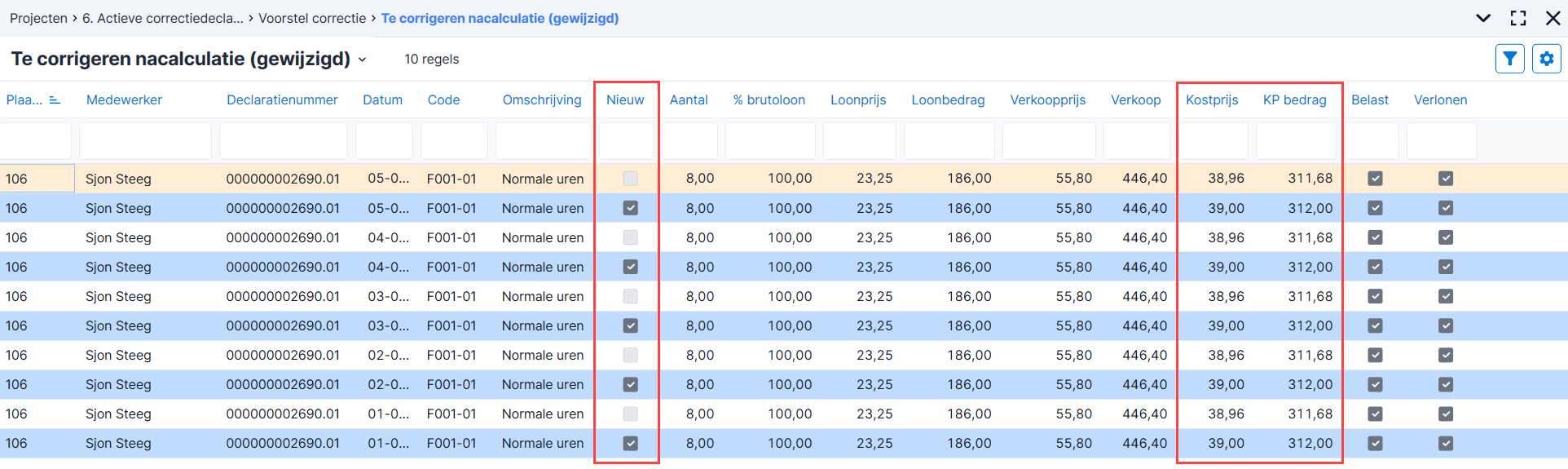
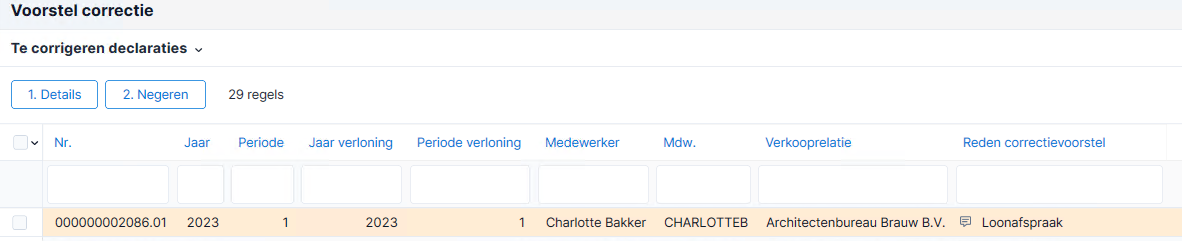
    Profit vergelijkt de intercompanyprijs van de oude loonafspraakregel met de intercompanyprijs van de nieuwe loonafspraakregel. Je ziet de correctiedeclaratie met als reden Loonafspraak.

  2. Klik op: Voltooien.

    Profit genereert vervolgens een nieuwe versie van de declaratie.

Zie ook:
Correctievoorstel maken

Het correctievoorstel stelt alle nacalculatieregels voor, waarvan de tarieven of kostenplaats niet overeenkomen met de actuele loonafspraken. En maakt daar een correctiedeclaratie van.

Dit correctievoorstel laat de verschillen zien tussen de toegepaste loonafspraakversie en de meeste recente loonafspraakversie op de datum van de nacalculatieregel.

Een correctievoorstel heeft doorgaans te maken met een wijziging in de prijzen.

Tijdens het maken van het voorstel kun je ervoor kiezen bepaalde regels te negeren.

Automatische correctiedeclaratie via Correctievoorstel maken:

  1. Voer eventueel de actie Loonafspraken actualiseren uit.
  2. Ga naar: Projecten / Nacalculatie / Correctiedeclaratie.
  3. Klik op de actie: Correctievoorstel.
  4. Selecteer voor welke periode, klant en/of medewerker je wilt zien welke wijzigingen er open staan voor verwerking.
  5. Klik op: Volgende.

    Je ziet nu de declaraties die je zou moeten corrigeren, met de reden waarom de regel voorgesteld wordt. Bijvoorbeeld: Loonafspraak, Kostenplaats (intern), Kostenplaats verkooprelatie, Loonheffingskorting, Geboortedatum, Instantie Belastingdienst, etc. Loonafspraak heet Loon-/inkoopafspraak bij de Zzp-activering.

    Er kunnen ook meerdere redenen in dezelfde regel genoemd worden. Dit komt bijvoorbeeld voor als een correctie meerdere keren is doorgeschoven via de actie Doorschuiven. Deze stapelen zich dan op.

    Aan Verschil loonbedrag zie je dat de kandidaat een correctie op zijn loon krijgt.

    Aan Verschil verkoopbedrag kun je zien dat er een correctie op de factuur komt.

  6. Selecteer eventueel een regel en klik op de actie Details om meer te weten te komen over de regel.

  7. Selecteer eventueel een regel en klik op de actie Negeren om de voorgestelde regel niet door te zetten naar een correctiedeclaratie.
    1. Vul dan vervolgens een Reden in waarom je de regel wilt negeren.
    2. Klik op: Opslaan en sluiten.
  8. Selecteer de regels waarvan je een correctiedeclaratie wilt maken.
  9. Klik op: Volgende.
  10. Vul bij Reden correctie in waarom je deze correctie doorvoert. Dit is nieuw in Profit 8

    Deze reden vind je terug in de declaratie-eigenschappen, tabblad Algemeen.

  11. Klik op: Voltooien.
  12. Klik op Ok bij de melding over de wachtrij.

    Je ziet vervolgens de correctiedeclaratie.

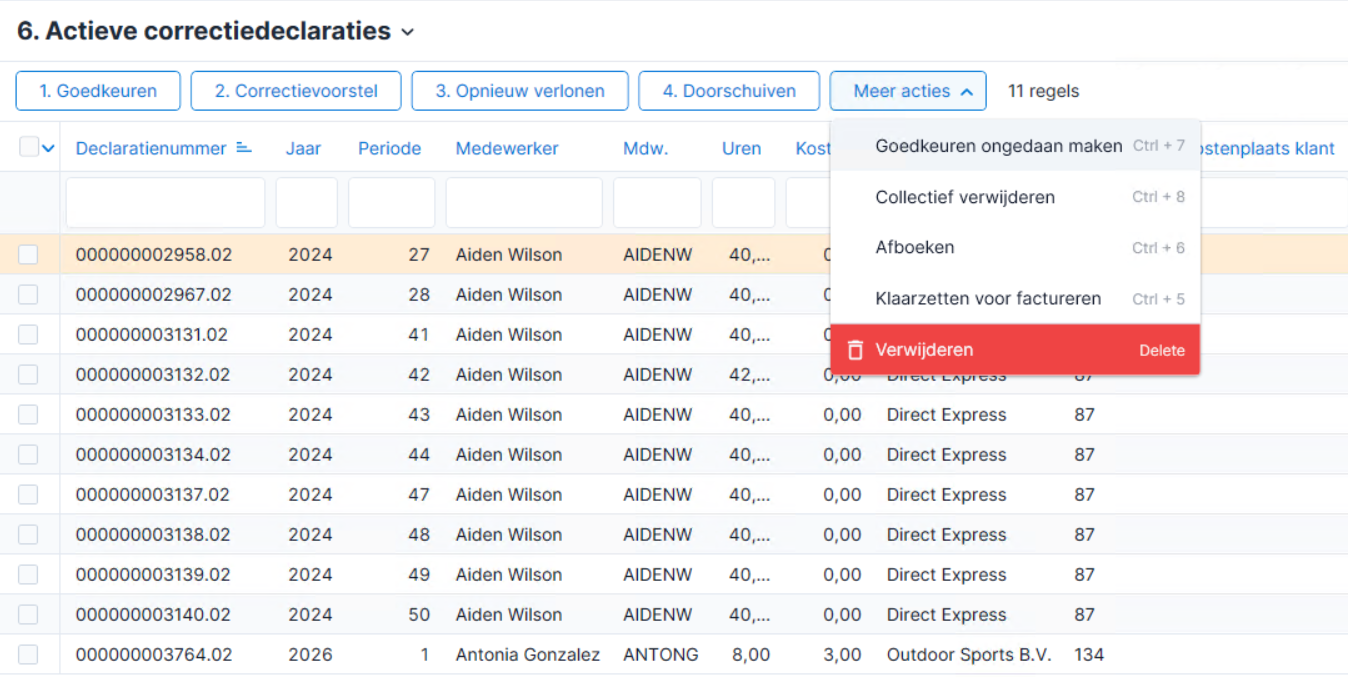
  13. Deze moet je vervolgens Goedkeuren, eventueel Opnieuw verlonen en Klaarzetten voor factureren.

    Als je dit (nu) niet wilt, bijvoorbeeld omdat je nog iets moet uitzoeken, kun je ook kiezen voor Doorschuiven.

    Tenslotte kun je een correctiedeclaratie Afboeken of Collectief verwijderen. Als je kiest voor Afboeken wil dat zeggen dat je niet gaat factureren aan de klant en wordt de omzet van de tussenrekening teruggeboekt. (Zodra verloond is, boekt Profit namelijk de omzet al op de tussenrekening 'geboekt/gejournaliseerd' om de kosten en omzet in dezelfde periode te houden voor een goed overzicht).

Als er een foutmelding ontstaat bij het aanmaken van een correctiedeclaratie via het correctievoorstel, wordt de foutmelding opgeslagen in het veld Foutmelding correctievoorstel. Dit veld kun je toevoegen in de weergave met correctievoorstellen zodat je kunt zien wat er aan de hand was.