Intercompany Flex inrichten
Als je Intercompany met de Flex-activering wilt gebruiken, moet je dit eerst inrichten volgens onderstaande stappen.
Een deel van de inrichting komt overeen met de inrichting voor Intercompany Projecten. Daar wordt dan naar verwezen.
1. Intercompany activeren
Deze functionaliteit is niet standaard beschikbaar, je moet hiervoor een activering inschakelen. Schakel de activering bij voorkeur in aan het einde van de werkdag of in het weekend. Tijdens het activeringsproces kan namelijk een conversie plaatsvinden en tijdens deze conversie kunnen de medewerkers niet in Profit werken. Het is aan te raden een nieuwe activering eerst te testen in een testomgeving, voordat je deze doorvoert in de productie-omgeving.
Naam van de in te schakelen activering:
- Intercompany flex
Deze functionaliteit kun je hierna niet meer deactiveren.
Je kunt deze activering gebruiken naast de activering Intercompany Projecten.
 Stappen om een activering in te schakelen
2. Administratie- en organisatie-instellingen inrichten
Zorg dat per administratie, in de administratie-instellingen de juiste organisatie aan de administratie is gekoppeld.
Bovendien:
- De organisatie van de administratie van de klantovereenkomst moet ook verkooprelatie zijn.
Als het veld Factureren aan in de verkooprelatie van de administratie is ingesteld, heeft dit geen werking bij een intercompanyfactuur.
- De organisatie van de administratie van de werkgever waarbij de medewerker een contract heeft, moet ook inkooprelatie zijn.
Controleer bovenstaande in alle betrokken administraties en wijzig waar nodig.
Voorbeeld:
Stel dat de medewerker in de administratie Work en de klantovereenkomst in administratie Flex zit, dan wordt organisatie Enyoi Work ook verkooprelatie en organisatie Enyoi Flex ook inkooprelatie.
3. Intercompany flex autoriseren
Richt de autorisatie van dit onderdeel in, zodat de juiste gebruikers toegang hebben tot de benodigde functies en gegevens.
Autorisatie inrichten:
- Ga naar: Algemeen / Beheer / Autorisatie tool.
- Ga naar het tabblad: Onderhoud groepen.
- Selecteer de te autoriseren groep.
- Ga naar het tabblad: Menu.
- Vink de te autoriseren menukeuzen aan:
- Projecten / Facturering / Intercompany / Factureren intercompany declaraties
- Projecten / Facturering / Intercompany / Intercompanyfactuur
- Ga naar het tabblad: Autorisatie.
- Ga naar:
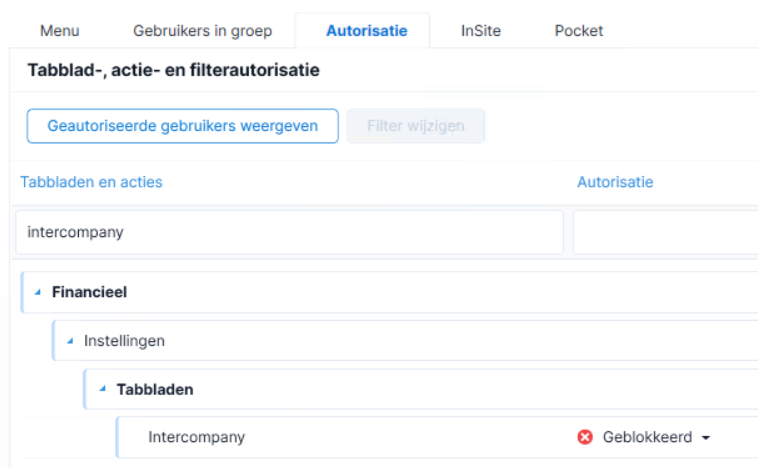
- Financieel / Instellingen / Tabbladen / Intercompany.
- Project / Project / Project / Tabbladen / Flex.
- Sluit de Autorisatie tool.
- Klik op Ja bij de melding.
De omgeving opent automatisch opnieuw, met de nieuwe instellingen.
4. Kostensoort toevoegen
De facturatie voor intercompany is op basis van declaraties. Één declaratie wordt één factuurregel.
Voor een factuurregel heeft Profit een kostensoort nodig. Deze kostensoort zie je terug op de factuur. Deze kostensoort kun je naar eigen inzicht inrichten, bijvoorbeeld met betrekking tot de btw.
De kostensoort gebruik je vervolgens in de projectinstellingen.
Let op:
De kostensoort mag niet toegevoegd zijn aan een itemset.
Kostensoort toevoegen:
- Ga naar: Projecten / Item / Kosten.
- Klik op Nieuw.
- Stel de kostensoort in:
- Vul de Itemcode in. Bijvoorbeeld ICF-1.
- Vul een Omschrijving, bijvoorbeeld Intercompanyfacturatie per declaratie.
- Zet in de kostensoort Omschrijving te wijzigen aan.
- Integratiegroep: Standaard integratiegroep.
- Eenheid: Basis eenheid.
- Btw-tariefgroep: hoog.
- Selecteer als Componenttype: Eenmalige vergoeding (EV).
- Klik op: Voltooien.
5. Projectinstellingen voor intercompany
Je stelt bij de projectinstellingen de kostensoort en de methode voor de bepaling van het intercompanybedrag in.
Projectinstellingen voor Intercompany Flex instellen:
- Ga naar: Projecten / Beheer / Instellingen / Project.
- Ga naar het tabblad: Flex.
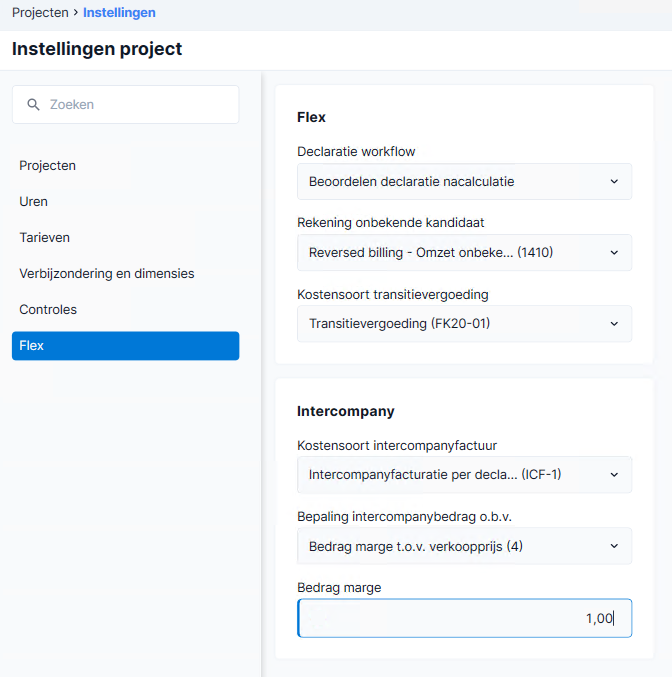
- Selecteer bij Kostensoort intercompanyfactuur op welke kostensoort Profit de factuurregel moet boeken. Deze komt uiteindelijk op de factuur. Dit is ook belangrijk voor de bepaling van het btw-tarief. Deze kostensoort mag niet in een itemset zijn opgenomen.
- Selecteer bij Bepaling intercompanybedrag o.b.v. hoe Profit het intercompanybedrag voor te factureren werksoorten berekent. (Bij kosten is de intercompanyprijs altijd gelijk aan de verkoopprijs.)
Wat je hier selecteert, neemt Profit over naar de plaatsingen. Daar mag je er wel van afwijken. Voor InSite kun je bovendien afwijkende waarden via profielen inrichten.
De opties zijn:
- Verloning - Deze optie is alleen voor declaratieverloning, niet voor periodeverloning.
Het bedrag voor intercompany berekent Profit bij de verloning. Een verloning gaat altijd per week. Je activeert hierbij looncomponent 152.009.502 Intercompany: kosten werkgever.
Let op:
Bij een wijziging naar de methode Verloning moet de begindatum van de plaatsingsversie aan het begin van de week liggen (maandag). Declaraties worden per week ingediend en verloond, dus deze methode moet voor de hele week hetzelfde zijn.
Een plaatsingsregel moet dus altijd op de eerste dag van de week (maandag) beginnen als je de Verloning-optie gebruikt. Maak bij huidige plaatsingen, waar dit niet het geval is, nieuwe plaatsingsversies aan of wijzig de begindatum.
- Verkoopbedrag
Het intercompanybedrag is hierbij hetzelfde als het verkoopbedrag van de werksoorten.
Bijvoorbeeld:
Aantal is 8, verkoopprijs 50 €. Het verkoopbedrag = intercompanybedrag = 400 €.
- % marge t.o.v. verkoopbedrag
Het intercompanybedrag is gelijk aan het verkoopbedrag -/- een procentuele marge voor de inlenende administratie. Dus als je bij % Marge '5' invult, dan wordt 95% van je verkoopbedrag het intercompanybedrag.
Bijvoorbeeld:
Aantal is 8, verkoopprijs is 50 €, % marge is 10%. Het intercompanybedrag is 400 € * (100% -10%) = 360 €.
- Bedrag marge t.o.v. verkoopprijs
Het intercompanybedrag wordt bepaald door de verkoopprijs -/- een margebedrag voor de verkopende administratie. Vul het Bedrag marge.
Dus als je bij Bedrag marge '1' invult, dan wordt je verkoopprijs verminderd met 1 euro. Vervolgens wordt deze prijs vermenigvuldigd met het aantal voor het intercompanybedrag.Bijvoorbeeld:
Aantal is 8, verkoopprijs is 50 €, margebedrag is 50 €. Het intercompanybedrag is (8 * 50 €) -/- 50 € = 350 €.
- Intercompanytarief
Aantal * Intercompanytarief. Vul vervolgens het veld Intercompanytarief.
Bijvoorbeeld:
Aantal is 8, intercompanytarief is 50 €. Intercompanybedrag is 8 * 50 € = 400 €.
- Intercompanytarief * % brutoloon
Bedrag * percentage brutoloon. Vul vervolgens het veld Intercompanytarief.
Bijvoorbeeld:
Aantal is 8, intercompanytarief is 50 €, het % brutoloon is 150%. Het intercompanybedrag is (8 * 50 €) * 150% = 600 €.
- Verloning - Deze optie is alleen voor declaratieverloning, niet voor periodeverloning.
- Vul eventueel het volgende veld, afhankelijk van waarop je de bepaling van het tarief baseerde:
- % Marge
- Bedrag marge
- Intercompanytarief (bedrag)
- Klik op: Opslaan en sluiten.
- Klik op Ja bij de vraag om de omgeving opnieuw te openen.
6. Integratie met Financieel inrichten voor intercompanyfacturering
Je voegt per administratie een integratiesoort toe voor de journalisering van de intercompanyboekingen. De integratiesoort bepaalt o.a. het dagboek, factuurnummer en de omschrijving van de journaalpost van de verkoopfacturen.
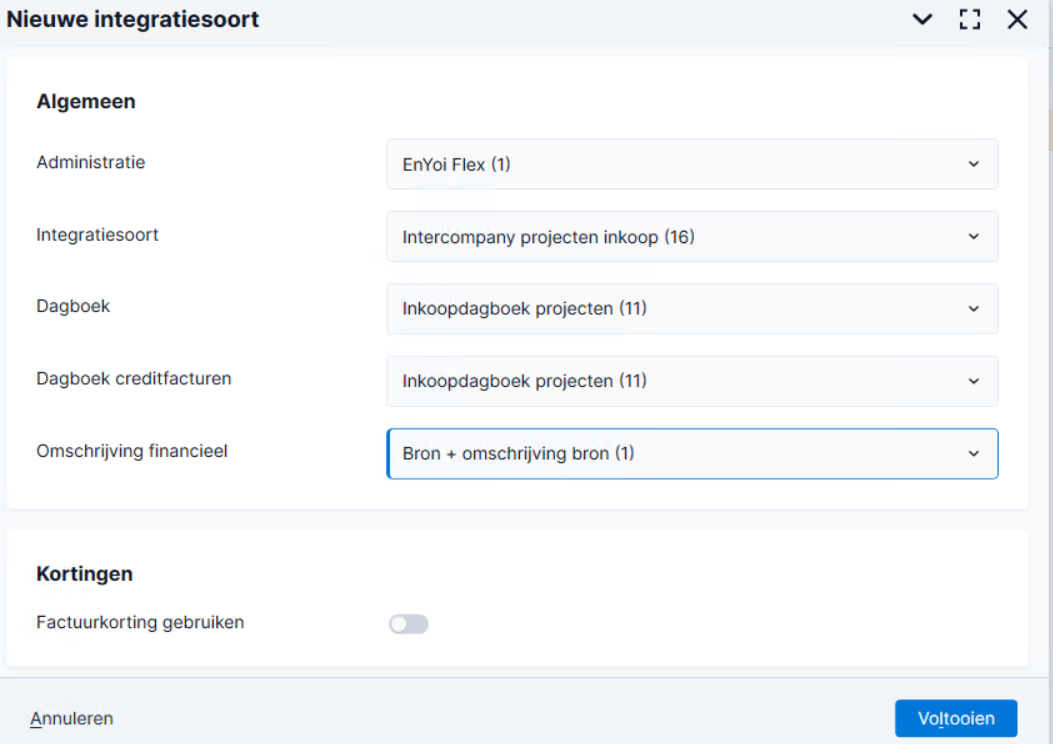
Voor intercompany flex voeg je de integratiesoorten Intercompany projecten inkoop (16) en Intercompany projecten verkoop (15) toe. In onderstaand voorbeeld voor de administraties Enyoi Work en EnYoi Flex.
Ook stel je eventueel de grondslagen in en je kunt een Integratierekening toevoegen als je wilt afwijken van de integratiegroep.
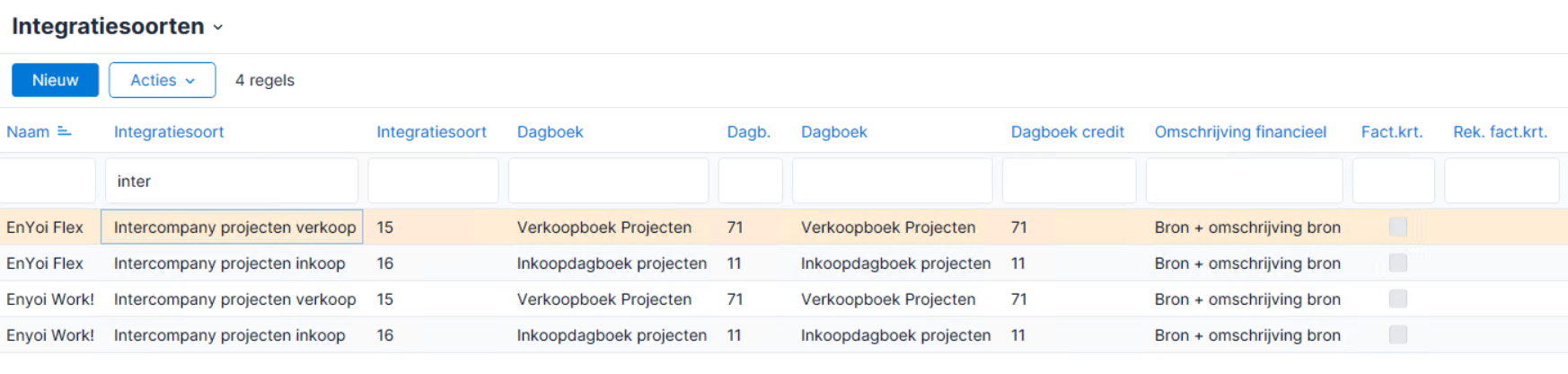
Integratiesoort toevoegen:
- Ga hiervoor naar: Algemeen / Inrichting / Integratie-instellingen / Integratiesoort.
- Klik op: Nieuw.
- En richt 15 en 16 als volgt in:
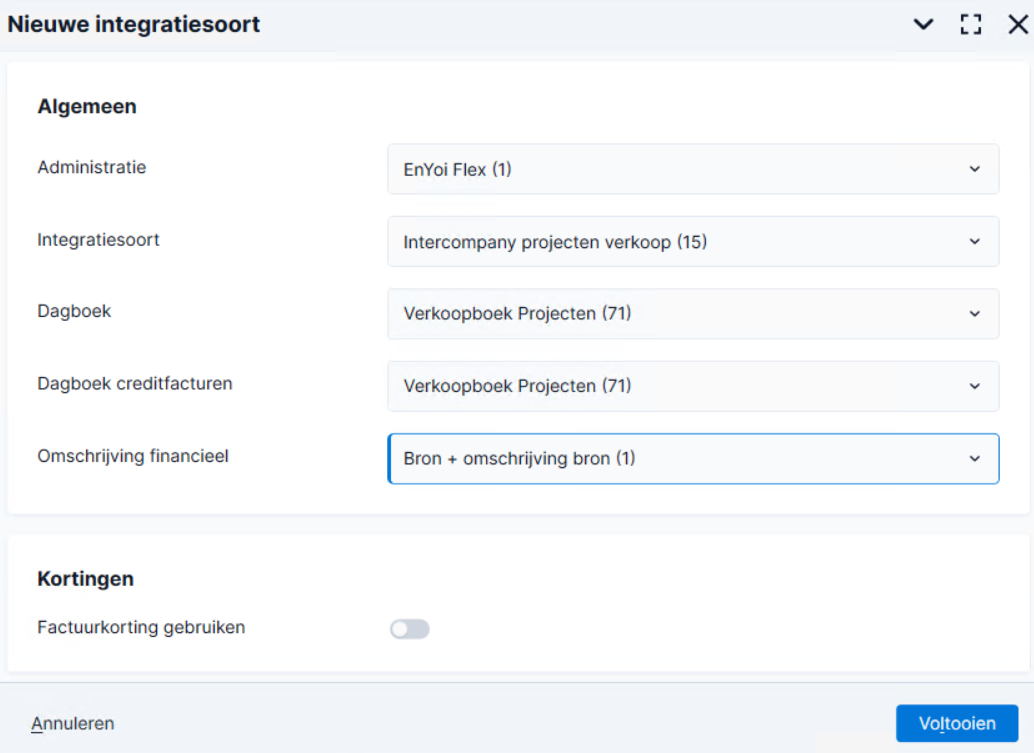
En:
Grondslagen Integratie financieel instellingen:
Je kunt bij de instellingen voor de integratie met Financieel voor de journalisering van intercompany de grondslag aangeven, die bepaalt naar welke omzetrekening de bedragen gaan.
Voor de journalisering van intercompany houdt Profit rekening met de inrichting van integratiegroepen en integratierekeningen. De integratierekeningen bepalen de grootboekrekeningen voor de journalisering van de omzet en onderhandenwerk vanuit projecten. Als de integratierekening niet is ingevuld, gebruikt Profit de grootboekrekeningen van de integratiegroep.
- Ga naar: Projecten / Beheer / Instellingen / Integratie Financieel.
- Ga naar het tabblad: Intercompany.
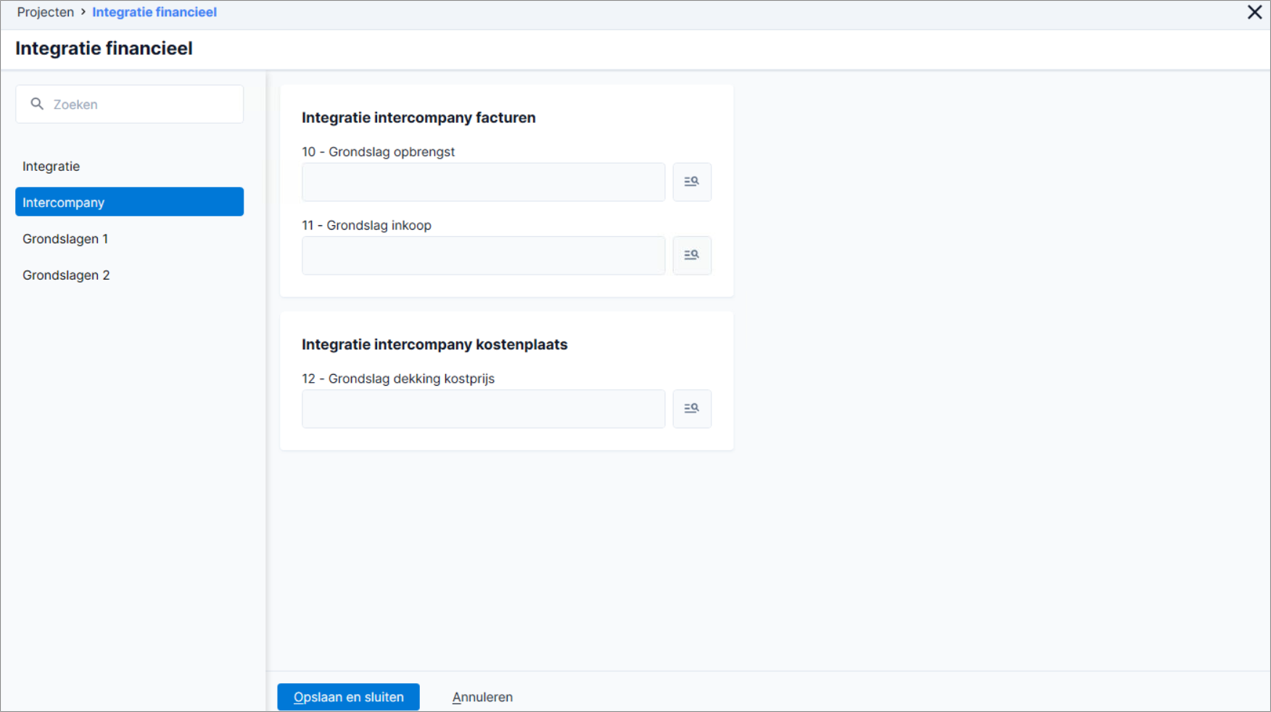
- Selecteer de grondslag voor de journalisering van intercompany facturen bij Grondslag opbrengst en Grondslag inkoop.
Als je hier Medewerker, Project of Werksoort selecteert, dan moet je voor iedere medewerker of voor elk project of voor iedere werksoort afzonderlijk een grootboekrekening instellen waarop Profit de omzet moet boeken. Als je hier Projectgroep of Integratie-/Artikelgroep selecteert, dan stel je dit per groep in en geldt de instelling voor alle projecten c.q. werksoorten in de betreffende groep. Je kunt hier ook één van de vrije dimensies selecteren.
- Selecteer de grondslag voor de journalisering van intercompany kostenplaats bij Grondslag dekking kostprijs als je werkt met de Intercompany modus Administratie en kostenplaats.
- Klik op: OK.
Integratierekening toevoegen:
Na het vaststellen van de grondslag voor de integratie van intercompany facturen en/of kostenplaats, kun je een nieuwe integratierekening toevoegen om instellingen vast te leggen voor de journalisering via een integratiedagboek in Profit Financieel.
- Ga naar: Algemeen / Inrichting / Integratie-instellingen / Integratierekening.
- Klik op: Nieuw.
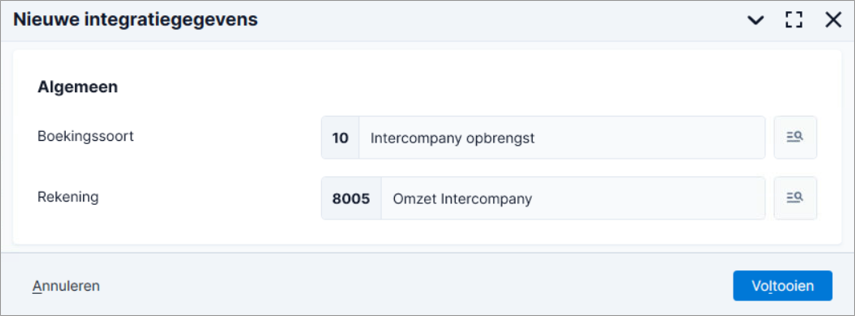
- Selecteer de boekingssoort waarvoor je een integratierekening toevoegt. Voor intercompany kun je de volgende boekingsoorten selecteren: Intercompany opbrengst en Intercompany inkoop.
Let op:
Er gelden dezelfde bedrijfsregels en validaties als bij de al bestaande grondslagen. Het is bijvoorbeeld niet toegestaan meer dan één keer de combinatie van boekingssoort, grondslag en rekening aan te maken.
- Selecteer de grootboekrekening voor de journalisering bij Rekening. Bijvoorbeeld de opbrengstrekening waarop je de bedragen van de intercompany verkoopfacturen wilt boeken.
- Klik op: Voltooien.
Meer informatie:
- Integratiesoort journalisering projectfacturen instellen
- Integratie financieel instellingen
- Integratierekening toevoegen
7. Verkooprelatieprofiel inrichten
Voor het verstrekken van de intercompanyfactuur aan de administratie stel je het verkooprelatieprofiel van de administratie-verkooprelatie in. Het gaat dan om het rapport voor de factuur en het berichtsjabloon voor intercompany Flex:
- Op het tabblad Rapport factuur: het veld Intercompany verkoopfactuur.
- Op het tabblad Berichtsjabloon factuur: het veld Intercompany verkoopfacturen.
Profit kijkt bij het indienen van de declaratie ook naar de Verzamelperiode in dit verkooprelatieprofiel.
Zie ook:
Verkooprelatieprofiel inrichten voor intercompanyfacturering
8. Werkgever voor intercompany flex controleren
Je koppelt per werkgever de juiste administratie (afhankelijk van je instellingen Administratie voor de correcte journalisering van intercompany flex facturering).
Profit bepaalt de werkgever op basis van het contract van de Flex-medewerker.
Het veld Administratie bij de werkgever gebruikt Profit om de administratie van de medewerker te bepalen. Voor de bepaling van intercompany wordt de administratie afgeleid van de gekoppelde werkgever van het actuele contract van de medewerker. Dit veld gebruikt Profit ook om de Payroll journaalposten naar de juiste administratie te sturen.
Werkgeversinstellingen voor intercompanyfacturering vastleggen:
- Ga naar: HRM / Organisatie / Werkgever.
- Open de eigenschappen van de werkgever.
- Ga naar het tabblad: Journalisering.
- Controleer bij Journaalposten naar andere omgeving of dit veld Uit staat.
Als dit aan staat, vindt er helemaal geen journalisering plaats vanuit deze werkgever. Bij Intercompany Projecten laat Profit het veld Intercompany uit in de nacalculatieregel. Bij Intercompany Flex controleert Profit op intercompany in de plaatsing, dus ook daar blijft dan het veld Intercompany uit.
- Controleer of bij Administratie de juiste administratie is gekoppeld.
Je kunt voor intercompanyfacturering alleen een administratie binnen dezelfde omgeving selecteren, niet een administratie uit een andere omgeving.
9. Boekingslay-outs prijsafspraak en nacalculatie inrichten
Voeg de volgende velden toe aan de boekingslay-out en weergave(n).
Boekingslay-out Prijsafspraak plaatsing
Voeg deze toe aan de kop van je eigen boekingslay-out Prijsafspraak plaatsing:
- Bepaling intercompanybedrag o.b.v.
- % marge
- Bedrag marge
- Intercompanytarief
Voeg aan de regel toe: Intercompanyprijs
Boekingslay-out Nacalculatie
Voeg in de boekingslay-outs voor nacalculatie eventueel de volgende velden toe in de regel:
- Intercompanyprijs
- Intercompanybedrag
Ook het veld Plaatsing moet in de regel voorkomen.
Weergave Loonafspraakregels
Voeg de velden toe aan de weergave in de plaatsingseigenschappen, tabblad Loonafspraak:
- Intercompanytarief
- Intercompanyprijs.
Zie ook:
10. Verbijzondering intercompany inrichten
Je richt de verbijzonderingskoppelingen voor Intercompany Flex in voor de volgende koppelingstypen: Intercompany inkoop en Intercompany opbrengst.
- Ga naar: Algemeen / Inrichting / Integratie-instellingen / Verbijzonderingskoppeling.
- Voor Intercompany Flex kun je de verbijzondering alleen inrichten op Code verbijzonderingsas 1:
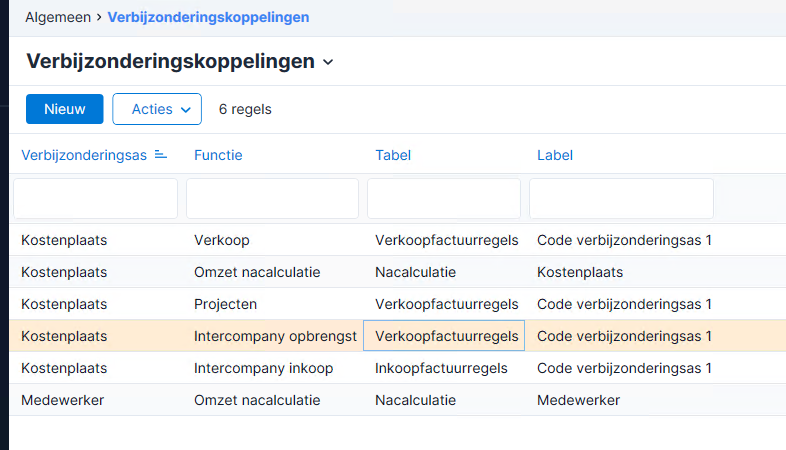
Bij Intercompany opbrengst is dit altijd kostenplaats van de medewerker, bij Intercompany inkoop is dit altijd kostenplaats intern.
Zie ook:
Verbijzondering intercompany inrichten
11. Rekening-courant intercompanyfacturering inrichten
Het inrichten van de rekening-courant komt overeen met wat is beschreven bij Intercompany projecten.
Rekening-courant intercompanyfacturering inrichten
12. Klantovereenkomst controleren/uitsluiten instellen
Er is sprake van intercompany als in de plaatsing de administratie van de medewerker afwijkt van de administratie van de klantovereenkomst.
Je stelt daarom per klantovereenkomst de administratie in.
Je kunt in een klantovereenkomst instellen dat daarbij intercompany flex niet geldt. Dit doe je via het veld Uitsluiten van intercompany. Dit geldt dan zelfs als de administratie van de medewerker en die van de klantovereenkomst afwijken.
Let op:
Van het uitsluiten van intercompany kun je in de plaatsing niet meer afwijken.
Na toevoegen van een (intercompany) plaatsing is het niet meer mogelijk de administratie in de klantovereenkomst te wijzigen.
Klantovereenkomst instellen voor intercompany flex:
- Ga naar: Projecten / Flex / Klantovereenkomst.
- Open de eigenschappen van de klantovereenkomst.
- Ga naar het tabblad: Algemeen.
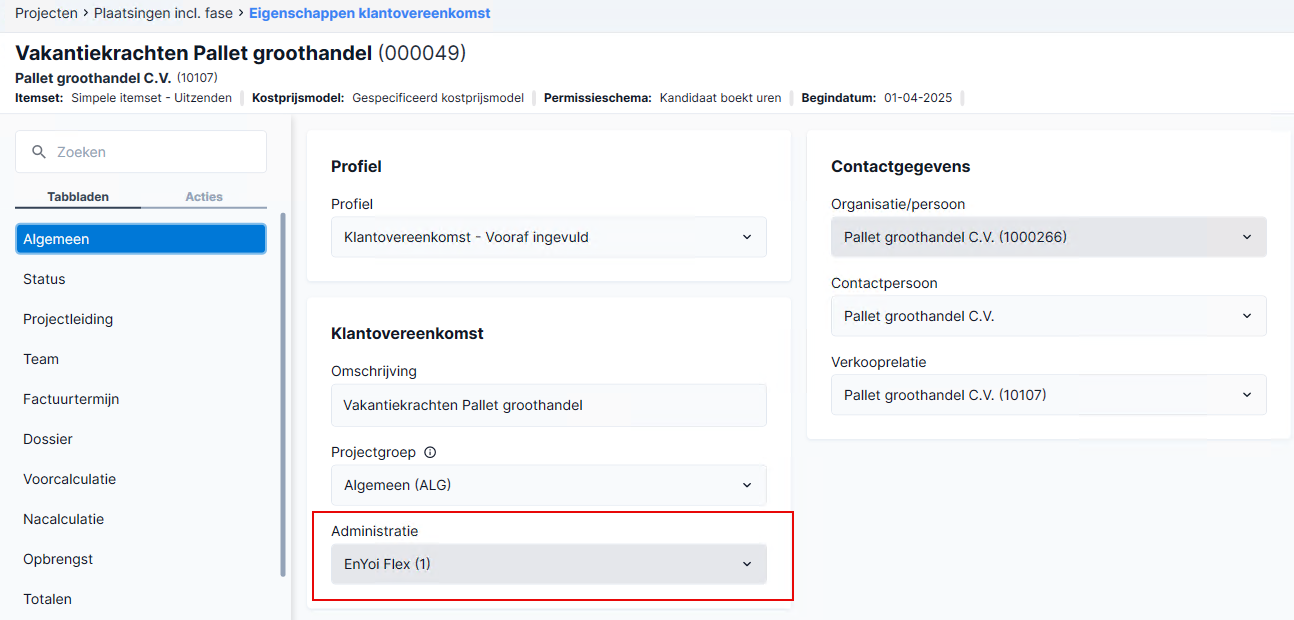
- Controleer de juiste administratie bij Administratie voor de klantovereenkomst.
Het is niet toegestaan de administratie te wijzigen op de klantovereenkomst zodra er plaatsingen op de klantovereenkomst zijn toegevoegd.
- Ga naar het tabblad: Facturering.
- Vink Uitsluiten van intercompany aan als je niet wilt dat bij deze klantovereenkomst intercompany wordt gefactureerd.
- Klik op: Opslaan en sluiten.
Zie ook:
Import en UpdateConnector
De import Plaatsingen en de volgende connectoren zijn geschikt voor intercompany flex:
- Plaatsing - PtPlacementContract
- Conceptplaatsing - PtConceptPlacementContract