Koppeling MijnOverheid Berichtenbox inrichten (Overheid)

Met de koppeling van MijnOverheid Berichtenbox verstuur je verkoopfacturen digitaal naar burgers. Profit gebruikt hiervoor het BSN en abonnementstatus van de verkooprelatie en het OIN-nummer van de administratie.
Voordat je dit kunt gebruiken moet je deze functionaliteit eerst activeren en inrichten. Daarna kan Profit abonnementen controleren en verkoopfacturen via MijnOverheid Berichtenbox versturen.
Deze functionaliteit geldt alleen voor verkoopfacturen die je in Profit genereert.
Dit ga je inrichten
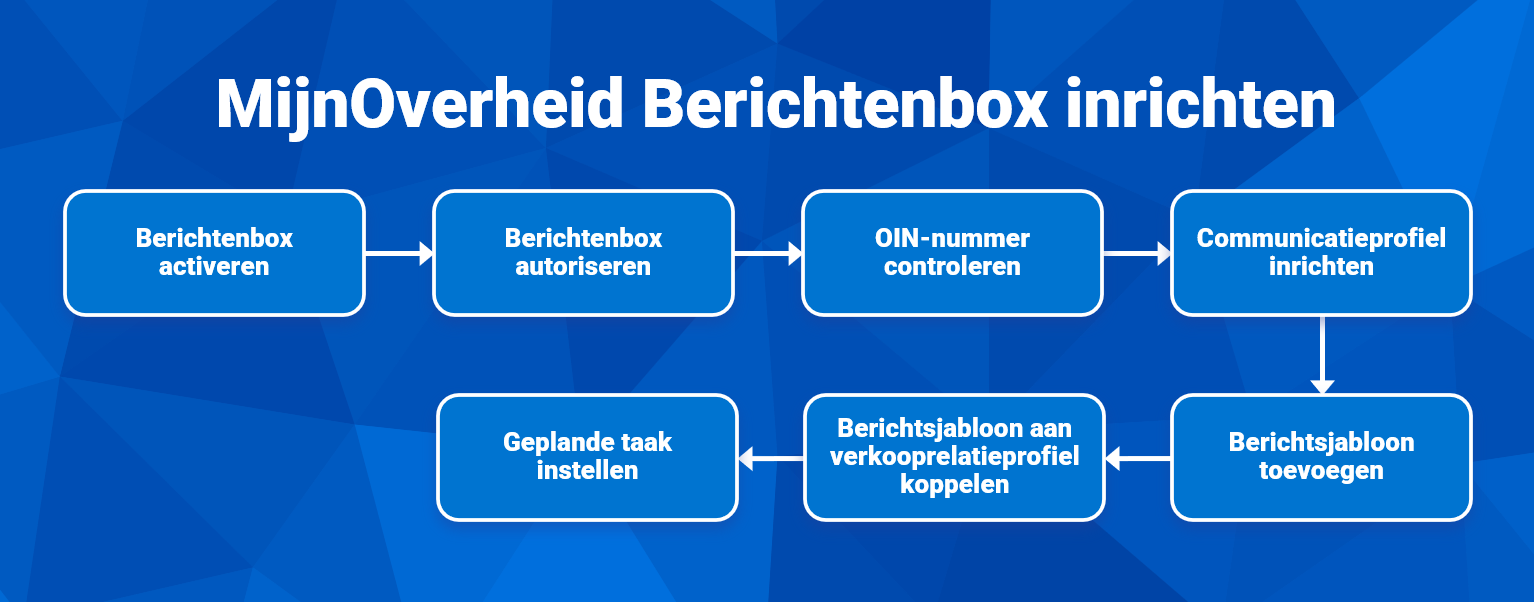
Je zet eerst de activering MijnOverheid Berichtenbox aan en zet de autorisatie goed. Je zorgt dat elke administratie die je wilt aansluiten een OIN-nummer heeft en dat er een geldig PKI-certificaat beschikbaar is. Daarna richt je de technische communicatie in met een communicatieprofiel dat werkt met certificaat-authenticatie. Vervolgens richt je een Berichtsjabloon MijnOverheid in en koppel je dit in het verkooprelatieprofiel. Tot slot plan je een geplande taak die controleert of burgers geabonneerd zijn. Profit vult daarmee per verkooprelatie en administratie de abonnementstatus.
Stap 1: MijnOverheid Berichtenbox activeren
Deze functionaliteit is niet standaard beschikbaar, je moet hiervoor een activering inschakelen. Schakel de activering bij voorkeur in aan het einde van de werkdag of in het weekend. Tijdens het activeringsproces kan namelijk een conversie plaatsvinden en tijdens deze conversie kunnen de medewerkers niet in Profit werken. Het is aan te raden een nieuwe activering eerst te testen in een testomgeving, voordat je deze doorvoert in de productie-omgeving.
Naam van de in te schakelen activering:
- MijnOverheid Berichtenbox
 Stappen om een activering in te schakelen
Stap 2: MijnOverheid Berichtenbox autoriseren
Je autoriseert de toegang van gebruikers en/of gebruikersgroepen tot de functionaliteit voor MijnOverheid Berichtenbox. Als je de standaard gebruikersgroepen gebruikt, zijn deze onderdelen geautoriseerd voor Profit.
De standaard gebruikersgroep Debiteuren (PR-103) en Controlling (PR-102) heeft rechten tot het tabblad MijnOverheid Berichtenbox bij verkooprelaties/debiteuren. De inrichting van MijnOverheid Berichtenbox wordt gedaan door Functioneel applicatiebeheer (PR-001).
Gebruik je een andere groep, volg dan de stappen hieronder.
MijnOverheid Berichtenbox autoriseren:
- Ga naar: Algemeen / Beheer / Autorisatie tool.
- Ga naar het tabblad: Onderhoud groepen.
- Selecteer de gebruikersgroep.
- Ga naar het tabblad: Menu.
- Vink de te autoriseren menukeuzen aan:
- Alle menu-items / Algemeen / Beheer / Bericht / MijnOverheid Berichtsjabloon.
- Ga naar het tabblad: Autorisatie.
- Ga naar: Algemeen / Beheer / MijnOverheid berichtsjabloon.
- Autoriseer het tabblad Algemeen.
- Ga naar: Financieel / Debiteur / Verkooprelatie/debiteur.
- Autoriseer het tabblad MijnOverheid Berichtenbox.
- Sluit de Autorisatie tool. Je hoeft de omgeving niet opnieuw te openen.
Stap 3: Administratie op OIN-nummer controleren
Controleer per administratie of een OIN-nummer is ingevuld. Profit gebruikt het OIN-nummer om de administratie te koppelen aan het juiste certificaat en aan de abonnementscontrole.
Let op:
Zonder geldig OIN-nummer kan Profit geen geldige koppeling maken met MijnOverheid.
Administratie op OIN-nummer controleren:
- Open de administratie.
- Ga naar: Algemeen / Administratie / Beheer / Eigenschappen.
- Ga naar het tabblad: Algemeen.
- Controleer de gegevens van de organisatie die je hebt gekoppeld aan de administratie bij Organisatie/persoon.
Voor meer informatie over de velden, zie beschrijving bij algemene administratie-instellingen vastleggen.
- Ga naar het tabblad: Verstrekking.
- Controleer of het OIN Nummer is ingevuld of vul deze in.
Het formaat van dit veld is alleen een nummer, zonder puntjes, zonder een prefix 'NL' of 'OIN'. Bijvoorbeeld 00000001822477348000
- Klik op Opslaan en sluiten.
- Herhaal dit voor elke administratie die MijnOverheid Berichtenbox gebruikt.
Stap 4: Communicatieprofiel voor MijnOverheid Berichtenbox deblokkeren
Voordat je verkoopfacturen vanuit Profit naar MijnOverheid Berichtenbox kan versturen moet je het communicatieprofiel in de omgeving activeren. Profit gebruikt dit profiel om abonnementen te controleren en berichten te versturen.
Lees een geldig PKI-certificaat in dat past bij de administratie. Het certificaat moet geldig zijn op de uitvoerdatum. Het OIN-nummer van het certificaat moet overeenkomen met het OIN-nummer van de administratie.
Communicatieprofiel in de omgeving activeren:
- Ga naar: Algemeen / Communicatieservice / Communicatieprofiel.
- Open de eigenschappen van het profiel MijnOverheid Berichtenbox.
- Ga naar het tabblad: Algemeen.
- Vink Geblokkeerd uit.
- Ga naar het tabblad: Certificaat.
- Klik op Nieuw.
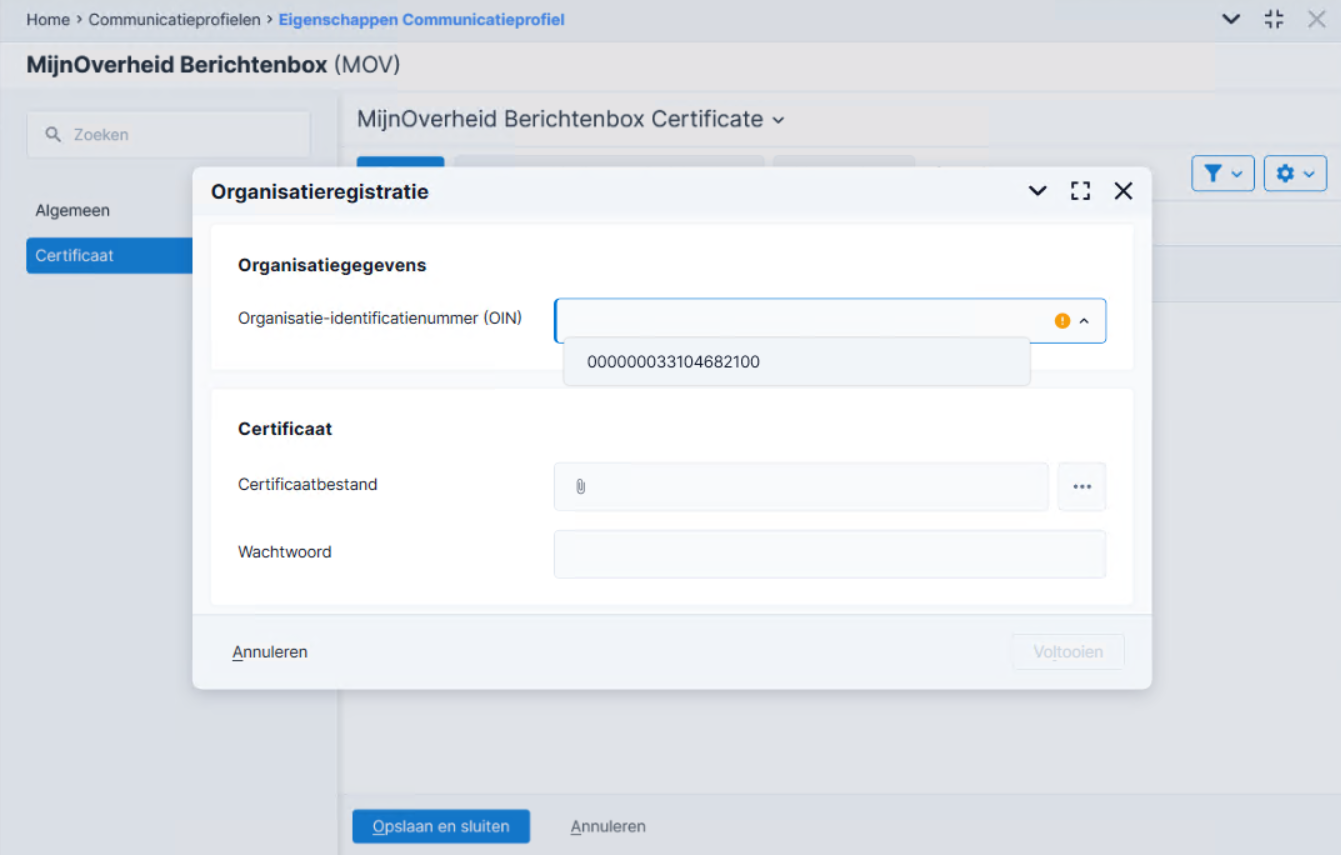
- Volg de volgende stappen per administratie:
- Selecteer het OIN-nummer.
Als je het OIN-nummer niet ziet, controleer dan of stap 3 is uitgevoerd. - Selecteer het PKI-certificaat en vul het bijbehorende wachtwoord in.
- Klik op Voltooien.
- Selecteer het OIN-nummer.
- Klik op: Opslaan en sluiten.
Stap 5: Berichtsjabloon MijnOverheid toevoegen
Je voegt een berichtsjabloon MijnOverheid toe. Profit gebruikt dit sjabloon voor de berichtgegevens in MijnOverheid Berichtenbox, zoals het onderwerp, de berichttekst en de referentie.
- Het is van belang dat het Berichttype aangemaakt is en actief is op het leveranciersportaal van Logius.
- Meer informatie over dit veld en de overige velden raadpleeg de handleiding MijnOverheid leveranciersportaal van Logius.
Berichtsjabloon MijnOverheid toevoegen:
- Ga naar: Algemeen / Beheer / Bericht / MijnOverheid berichtsjabloon.
- Klik op: Nieuw.
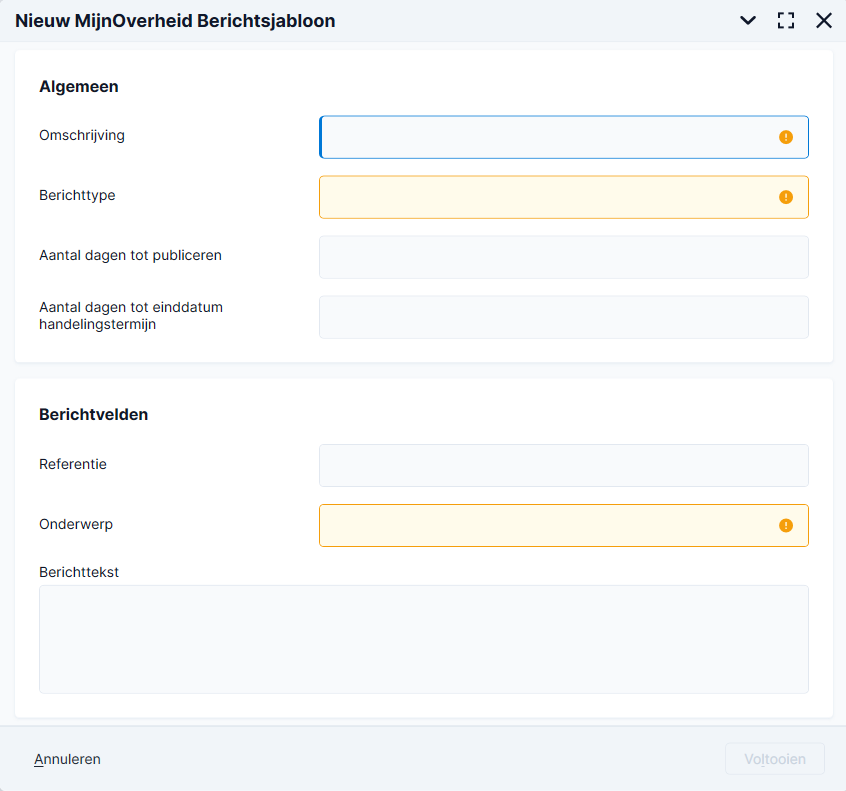
- Vul Omschrijving in.
- Vul Berichttype in.
- Vul eventueel Aantal dagen tot publiceren in.
- Vul eventueel Aantal dagen tot einddatum handelingstermijn in.
- Vul Onderwerp in.
- Vul eventueel Berichttekst in.
- Vul eventueel Referentie in.
- Klik op: Opslaan en sluiten.
Stap 6: Berichtsjabloon MijnOverheid aan verkooprelatieprofiel koppelen
Je koppelt daarna het berichtsjabloon aan het verkooprelatieprofiel. Zonder deze koppeling kan Profit geen bericht versturen voor MijnOverheid.
Profit gebruikt het verkooprelatieprofiel van de verkooprelatie die aan de verkoopfactuur is gekoppeld. Is bij de verkooprelatie geen profiel gevuld, dan gebruikt Profit volgens het ontwerp het verkooprelatieprofiel met code *****.
Je kunt een standaard berichtsjabloon koppelen die wij meeleveren of een eigen berichtsjabloon.
Berichtsjabloon MijnOverheid aan verkooprelatieprofiel koppelen:
- Ga naar: Algemeen / Inrichting / Integratie-instellingen / Verkooprelatieprofiel.
- Open de eigenschappen van het verkooprelatieprofiel dat gekoppeld is aan de verkooprelaties.
Afhankelijk van de situatie gebruik je een eigen verkooprelatieprofiel of het standaard verkooprelatieprofiel, dit is het verkooprelatieprofiel met de sterretjes (*****).
- Ga naar het tabblad: Berichtsjabloon factuur.
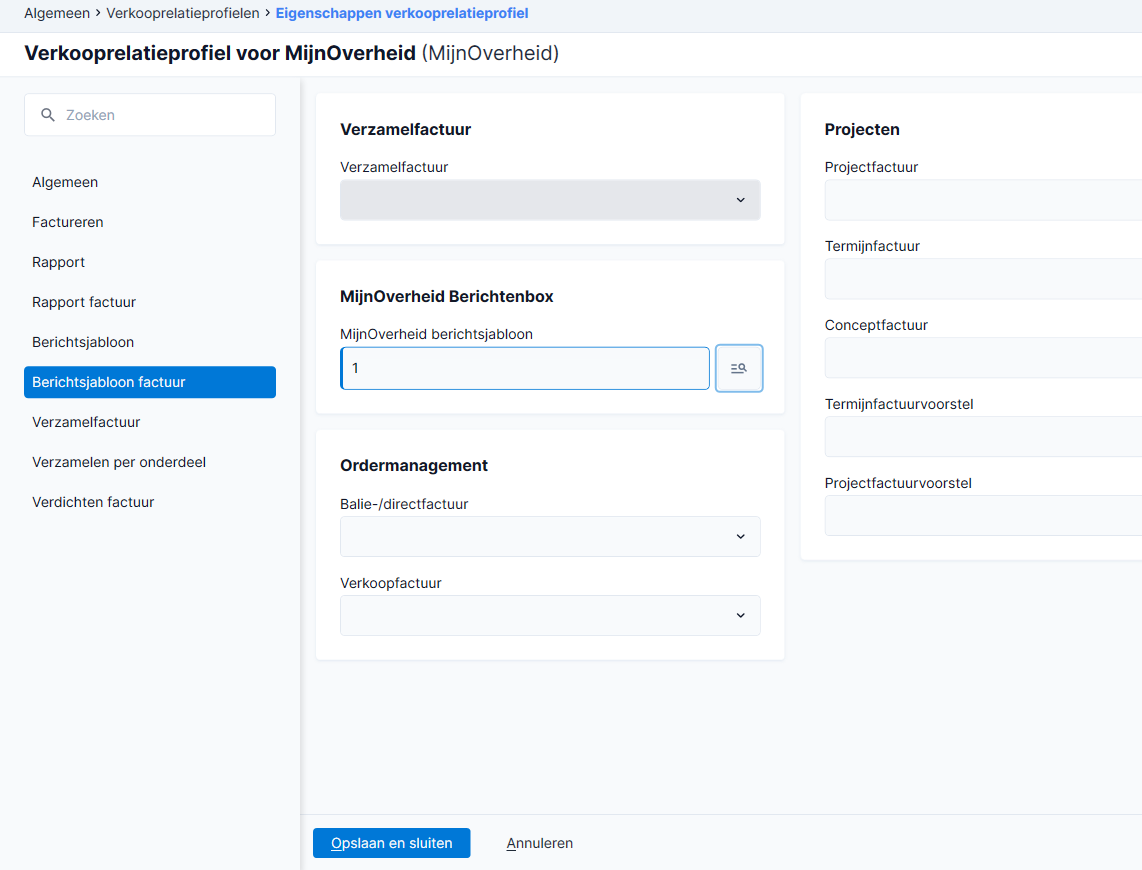
- Selecteer het juiste sjabloon bij MijnOverheid berichtsjabloon.
- Klik op: Opslaan en sluiten.
Stap 7: Geplande taak Controle Abonnement MijnOverheid Berichtenbox
Met de geplande taak controleer je voor verkooprelaties met een BSN of ze geabonneerd zijn op MijnOverheid Berichtenbox. Dit verloopt via communicatieberichten met Logius. Deze communicatieberichten kun je automatisch ontvangen en verwerken. Je richt hiervoor de geplande taak in Controle Abonnement MijnOverheid Berichtenbox.
Bij het uitvoeren van de geplande taak werkt Profit de abonnementsstatus bij van verkooprelaties van het type Persoon met een BSN.
Profit controleert het abonnement per combinatie van verkooprelatie en administratie. Daardoor kan een verkooprelatie voor de ene administratie wel geabonneerd zijn en voor de andere niet. Het resultaat is dat Profit per administratie vastlegt of de verkooprelatie geabonneerd is op MijnOverheid Berichtenbox. Profit vult daarmee per verkooprelatie en administratie de abonnementstatus
Geplande taak Controle Abonnement MijnOverheid Berichtenbox instellen:
- Ga naar: Algemeen / Beheer / Geplande taak.
- Maak een geplande taak aan met het type Controle Abonnement MijnOverheid Berichtenbox.
- Leg de planning vast om de abonnementen te controleren. Je kunt de controle maximaal vier keer per dag starten.
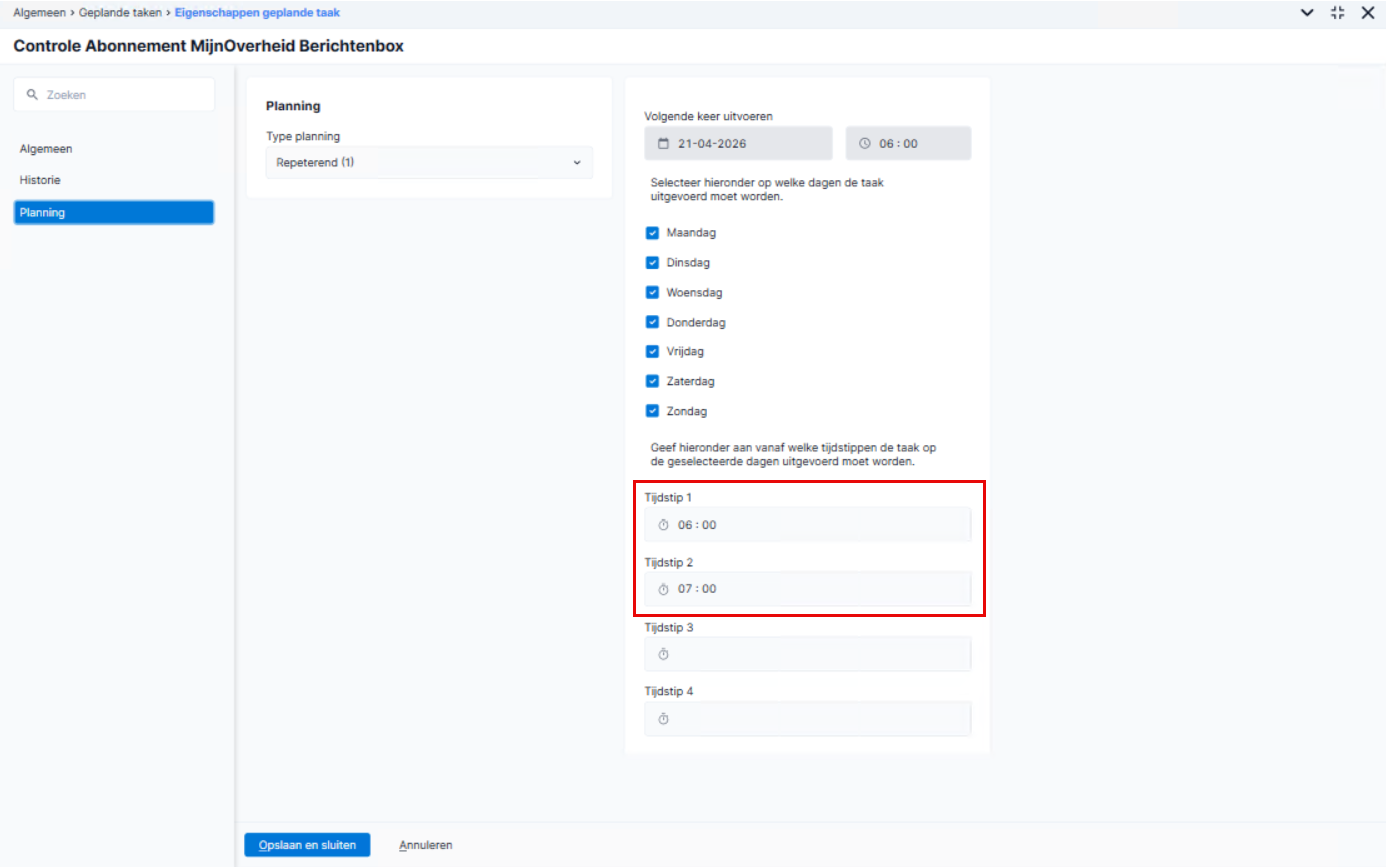
- Plan de taak dagelijks in, zodat de abonnementstatus actueel blijft.
Houd rekening met de verwerking van de communicatieberichten door Logius: de geplande taak werkt asynchroon. De ene is voor het controleren van de abonnementen de andere is voor het bijwerken in Profit. Als je de taak twee keer start houdt dan als veilige marge ongeveer een uur tussen beide runs aanhoudt.
- Sla de taak op.