Aanmaken schorsing MSS (Acerta (L4) / Acerta Connect)
In Profit en InSite registreer je schorsingen voor de aanlevering aan Acerta. Je kan een schorsing via InSite op verschillende manieren vastleggen:
- Schorsing met rooster (ESS)
De medewerker maakt de schorsing aan.
- Schorsing met rooster (MSS)
De manager of personeelsverantwoordelijke maakt de schorsing aan.
Welke optie je kiest, hangt af van de werking van jouw organisatie. In dit artikel lees je hoe je als personeelsverantwoordelijke of leidinggevende de schorsing kan aanmaken.
|
Inhoud |
Profielen
De inrichting van de profielen hangt af van de processen binnen jouw organisatie.
- Eén profiel voor alle schorsingen
Je gebruikt een profiel waarin alle mogelijke velden zijn opgenomen. De leidinggevende of personeelsverantwoordelijke vult per schorsing de relevante velden in.
- Een apart profiel per soort schorsing
Je kiest deze optie als je per schorsing enkel de relevante velden wil tonen. Je maakt bijvoorbeeld een apart profiel voor ouderschapsverlof, tijdskrediet of gedeeltelijke werkhervatting. Per profiel bepaal je de veldinstellingen. Zo vul je per soort schorsing alleen de relevante velden in.
Meer uitleg over het inrichten van profielen, vind je in de onderstaande artikelen:
Schorsing met rooster aanmaken
In de MSS-module registreer je de schorsing van de medewerker via de stamkaart van de medewerker of via het leidinggevende portaal.
Voorbeeld:
In dit voorbeeld registreer je een schorsing voor tijdskrediet bij de medewerker. Gebruik een profiel van het type Schorsing met rooster om in één flow de schorsing en het bijbehorende rooster vast te leggen.
Schorsing toevoegen vanaf de stamkaart van de medewerker:
- Open InSite.
- Klik op het menu-item: HRM.
- Ga naar het overzicht: In dienst.
- Selecteer de medewerker.
De stamkaart van de medewerker opent.
- Klik op: Schorsing met rooster.
De benaming van de knop kan bij jou anders zijn, omdat je deze zelf kunt instellen.
- Selecteer bij Schorsing om welke schorsing het gaat.
- Selecteer de soort schorsing bij Soort schorsing.
In dit voorbeeld kies je voor Tijdskrediet.
- Vul de begin (en einddatum) van de schorsing in.
- Doordat je Tijdskrediet hebt ingevuld bij Soort schorsing verschijnen er twee velden:
- Selecteer om welk tijdskrediet het gaat bij Soort tijdskrediet.
In dit voorbeeld kies je voor Gemotiveerd tijdskrediet.
- Selecteer de reden van het tijdskrediet bij Reden tijdskrediet.
- Selecteer om welk tijdskrediet het gaat bij Soort tijdskrediet.
- Geef een bijlage op.
- Selecteer de urensoort bij Schorsing urensoort.
Voor deeltijds tijdskrediet is dit 3161.
- De vervolgstappen hangen af van het type rooster. Pas enkel de werkwijze van het juiste type rooster toe:
- Klik op: Aanmaken.
 Rooster met gelijke weken
Schorsing toevoegen vanaf het leidinggevende portaal:
- Open InSite.
- Klik op het menu-item: HRM.
- Klik op: Schorsing met rooster.
De benaming van de knop kan bij jou anders zijn, omdat je deze zelf kunt instellen.
- Selecteer de medewerker waarvoor je de schorsing wil toevoegen.
- Selecteer bij Schorsing om welke schorsing het gaat.
- Selecteer de soort schorsing bij Soort schorsing.
In dit voorbeeld kies je voor Tijdskrediet.
- Vul de begin (en einddatum) van de schorsing in.
- Selecteer om welk tijdskrediet het gaat bij Soort tijdskrediet.
In dit voorbeeld kies je voor Gemotiveerd tijdskrediet.
- Selecteer de reden van het tijdskrediet bij Reden tijdskrediet.
- Geef eventueel een bijlage op.
- Selecteer de urensoort bij Schorsing urensoort.
Voor deeltijds tijdskrediet is dit 3161.
- De vervolgstappen hangen af van het type rooster:
- Klik op: Aanmaken.
Schorsing registreren via workflow
Na het aanmaken van de schorsing, komt de schorsing in de workflow terecht voor de beoordeling ervan. In de workflow kan je werken met documenten. De leidinggevende en de medewerker kunnen het document ondertekenen. Na goedkeuring registreert Profit de schorsing en het bijbehorende rooster.
Meer informatie hierover lees je in de volgende artikelen:
Schorsing raadplegen
Nadat je de schorsing met rooster geregistreerd hebt, kan je als leidinggevende of personeelsverantwoordelijke het rooster en de schorsing raadplegen via InSite.
Schorsing met rooster raadplegen:
- Open InSite.
- Ga naar het menu-item: HRM.
- Ga naar het overzicht: In dienst.
- Selecteer de medewerker.
De stamkaart van de medewerker opent.
- Ga naar het overzicht: Rooster.
Je ziet het rooster staan.

Voeg je bij de schorsing een einddatum toe, dan genereert Profit na de tijdelijke schorsing automatisch een nieuwe roosterregel op basis van het eerder vastgelegde rooster.
- Ga naar het overzicht: Schorsing.
Je ziet de schorsing van de medewerker staan.

Aanlevering Acerta Connect
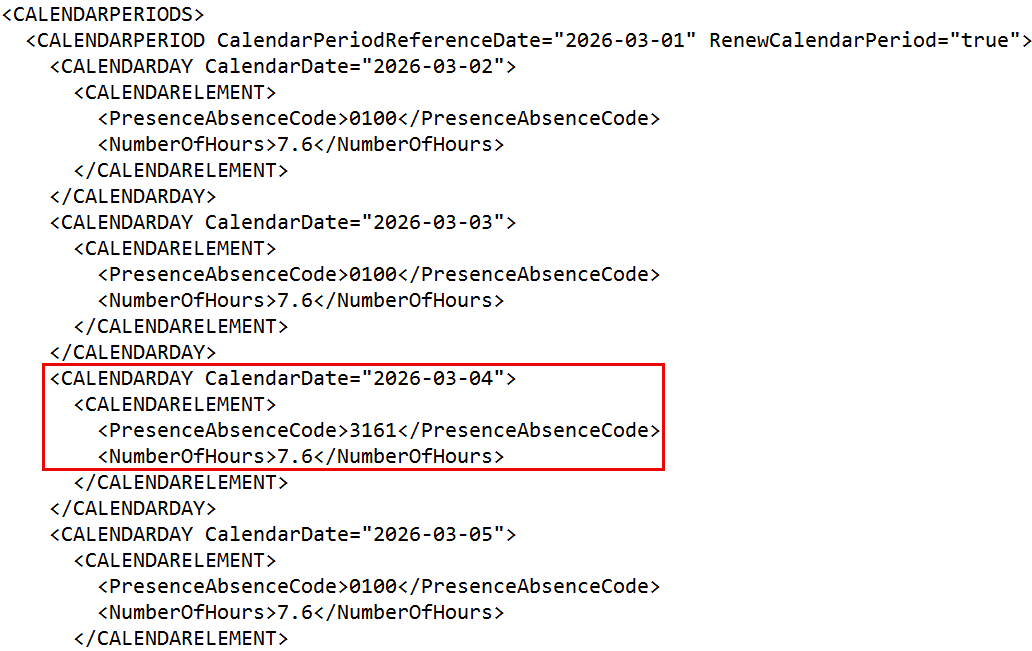
Profit stuurt de roostergegevens en de schorsing door naar Acerta: het dagelijkse bestand bevat de roostergegevens, terwijl het maandelijks bestand de schorsingscode in de kalenderdagen weergeeft.
Rooster
Het rooster geeft weer hoeveel uren en dagen de medewerker per week werkt. De roostergegevens staan in het functionele blok ContractPresence in het dagelijks bestand. De opbouw van dit blok kan je raadplegen via Acerta Connect-veldnamen in Profit.
Voorbeeld:
Een medewerker heeft een rooster van het type Uren per dag, gelijke weken en werkt 38 uur per week van maandag tot en met vrijdag. Op woensdag is de medewerker geschorst wegens tijdskrediet. De urensoort voor deeltijds tijdskrediet bij Acerta is 3161.
In het dagelijks bestand zie je het volgende:
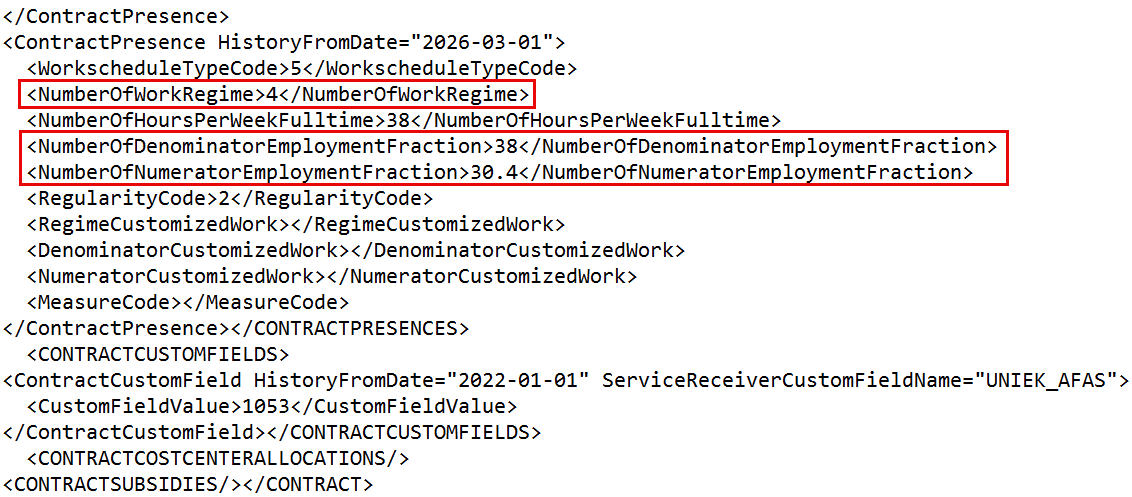
De medewerker werkt 30,4 uur per week, op basis van een voltijdse werkweek van 38 uur. De werkuren zijn verspreid over vier dagen.
Schorsing
Profit stuurt de codes voor de dagen waarop de medewerker geschorst is via het maandelijkse salarisverwerkingsbestand. In de kalendergegevens zie je per dag welke code van toepassing is: code 0100 voor gewerkte dagen en code 3161 voor deeltijds tijdskrediet. Je vindt deze kalendergegevens in het maandelijkse bestand onder het functionele blok CALENDARPERIODS.