Kortingen verkoop inrichten
Binnen Profit kun je kortingen op basis van percentages of bedragen opvoeren. Waar de korting is vastgelegd bepaalt waarmee Profit gaat rekenen tijdens het verkoopproces.
Lees de procesbeschrijving voor uitleg over hoe deze kortingen in het proces worden gebruikt.
|
Inhoud |
Dit ga je inrichten
Richt kortingen stapsgewijs in, zodat Profit de juiste korting toepast bij verkoop. Begin eventueel met de afrondingsmethode voor korting op prijs en leg daarna eventueel een prijsgroep vast. Stel vervolgens de standaard korting in als basiskorting en richt de kortingsgroep in.
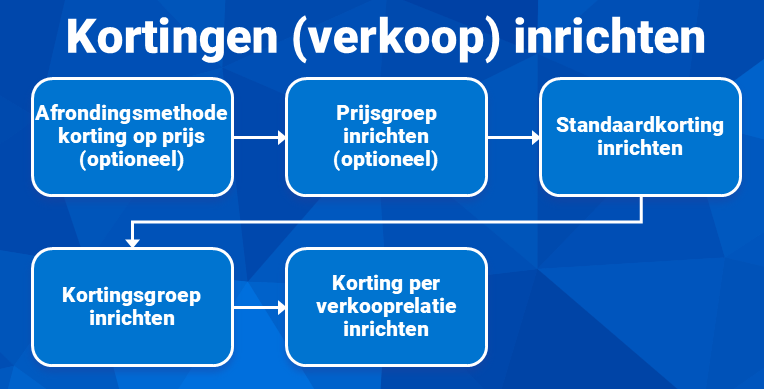
Leg daarna de korting per verkooprelatie vast. Als optionele inrichting voeg je eventueel actiekorting of staffelkorting toe. Stel daarna de controle op maximale korting en minimum marge in. Importeer kortingen als je deze buiten Profit voorbereidt. Bereken tot slot eventueel korting of toeslag over factuurregels en richt de factuurkorting met journalisering in.
Stap 1: Afronden prijs/korting (optioneel)
Je kunt, in afwijking van de standaard, instellen dat een korting direct van de prijs wordt afgetrokken, voordat met Aantal vermenigvuldigd wordt.
Het moment van afronden van een prijs heeft invloed op het uiteindelijke regelbedrag. Profit een regelbedrag met korting standaard uit als: aantal x prijs x korting = regelbedrag; hierbij vindt de afronding op het laatste moment plaats. Je kunt er ook voor kiezen om eerst de korting op de prijs te berekenen en daarna pas te vermenigvuldigen met het aantal; nu wordt bij elke stap tussentijds afgerond. Het verschil is minimaal.
Voorbeeld:
Firma Aart koopt 20 stuks in à € 9,99. Hij krijgt hierop 3% korting.
Als het veld Berekening korting op prijs niet is aangevinkt, is de berekening: 20 x 9,99 x 0.97 = € 193,806. Dit wordt afgerond op € 193,81.
Als Berekening korting op prijs wel is aangevinkt, is de berekening: 9,99 x 0.97 = 9.6903. Dit wordt afgerond op € 9,69. Vervolgens: 20 x 9,69 = € 193,80.
Het uiteindelijke verschil tussen deze twee berekenwijzen is € 0,01.
Activeren 'Berekening korting op prijs':
Als je de korting meteen van de prijs af wilt halen (dus voordat het vermenigvuldigd wordt met het aantal) moet je het veld Berekening korting op prijs aanvinken. Als je dit niet wilt, hoef je niets in te stellen.
- Ga naar: Ordermanagement / Beheer / Instellingen.
- Ga naar het tabblad: Ordermanagement.
- Vink Berekening korting op prijs aan.
- Klik op: Opslaan en sluiten.
Stap 2: Prijsgroepen inrichten (optioneel)
Richt prijsgroepen in als je binnen basiskorting, kortingsgroep of inkoop- of verkooprelatiekorting ook korting wilt toepassen op een eigen selectie artikelen. Gebruik prijsgroepen vooral als deze artikelen uit verschillende artikelgroepen komen. Sla deze stap over als je korting alleen geldt voor één artikelgroep of voor losse artikelen. Dan richt je de korting direct in op artikelgroep of artikel. Richt de prijsgroep eerst in voordat je de korting vastlegt.
Stap 3: Standaardkorting (Basiskorting)
Een basiskorting is een algemene korting. Deze voeg je dus niet toe voor een specifieke relatie of voor een groep relaties (kortingsgroep), maar geldt voor alle relaties. Profit voegt een basiskorting automatisch aan de standaard kortingsgroep 'Default' (*****) toe. Onderstaande stappen gelden voor zowel de verkooprelaties als de inkooprelaties.
Basiskorting toevoegen:
- Ga naar: Ordermanagement / Verkoop / Prijs/korting / Basiskorting.
- Klik op: Nieuw.
- Selecteer op welk niveau je de korting wilt maken: Itemcode, Artikelgroep of Prijsgroep.
- Klik op: Volgende.
- Selecteer, afhankelijk van je keuze, de itemcode / artikelgroep / prijsgroep.
- Vink Op basis van % aan als je een Percentage korting in wilt voeren, anders vul je het Bedrag korting in.
- Wijzig eventueel de Valuta.
- Wijzig eventueel de datum bij Begindatum. Vanaf dan geldt de korting.
- Vul bij Einddatum de datum in tot wanneer de korting geldig is.
- Vink Staffelkorting aan als je de korting wilt laten afhangen van de hoeveelheid artikelen die je hebt ingekocht of verkocht.
De treden vul je in op de volgende pagina.
- Vink Vaste korting aan als de korting niet gewijzigd mag worden op de orderregel.
- Vink Berekening nettoprijs aan als de prijzen inclusief korting per basiseenheid getoond moeten worden.
- Als er geen korting geldt, dan is Nettoprijs gelijk aan Prijs.
- Klik op: Voltooien.
Stap 4: Kortingsgroep toevoegen
Bij het toevoegen van een kortingsgroep geef je de begindatum en de valuta in voor de kortingsgroep.
Als je je prijsbeleid niet op artikelgroepen kunt baseren omdat je een korting op artikelen uit verschillende artikelgroepen wilt toevoegen, kun je gebruik maken van prijsgroepen. Kortingsgroepen gebruik je zowel voor verkoop als voor inkoop.
Kortingsgroep toevoegen:
- Ga naar: Ordermanagement / Verkoop / Prijs/korting / Kortingsgroep.
- Klik op: Nieuw.
- Vul bij Kortingsgroep een code in.
- Vul een duidelijke Omschrijving in voor de kortingsgroep.
- Wijzig eventueel bij Begindatum de datum per wanneer de groep moet gelden.
- Klik op: Voltooien.
- Open de eigenschappen van de kortingsgroep.
- Ga naar het tabblad: Kortingen.
- Klik op: Nieuw.
- Selecteer Itemcode, Artikelgroep of Prijsgroep.
- Klik op: Volgende.
- Selecteer de Itemcode, Artikelgroep of Prijsgroep waarvoor de korting van toepassing is.
- Vink Op basis van % aan als je een percentage korting in wilt voeren, anders vul je het Bedrag korting in.
- Vink Staffelkorting aan als je de korting wilt laten afhangen van de hoeveelheid artikelen die je hebt ingekocht of verkocht.
De treden vul je in op de volgende pagina.
- Klik op: Voltooien.
- Klik op: Opslaan en sluiten.
Koppel verkooprelaties aan de kortingsgroep:
- Ga naar: Ordermanagement / Verkoop / Verkooprelatie.
- Open de eigenschappen van de verkooprelatie.
- Ga naar het tabblad: Prijs/korting.
- Selecteer een waarde bij Kortingsgroep.
- Klik op: Opslaan en sluiten.
Herhaal deze procedure voor de andere verkooprelaties.
Stap 5: Korting per verkooprelatie toevoegen
In de eigenschappen van een verkooprelatie kun je ook een vaste korting toevoegen. De kortingen die je hier toevoegt, zijn kortingen die je hebt afgesproken met de verkooprelatie. De korting verkooprelatie wordt toegevoegd op het tweede niveau. Als er geen geldige actiekorting verkooprelatie aanwezig is, gebruikt Profit deze geldige korting.
Kortingen per verkooprelatie toevoegen:
- Ga naar: Ordermanagement / Item / Artikel.
- Open de eigenschappen van het item.
- Klik op: Acties / Prijs/korting.
- Ga naar het tabblad van de korting die je wilt toevoegen.
- Klik op de actie: Onderhouden.
- Vul de velden Begindatum en Valuta.
- Klik op: Selecteren.
- Klik op: Nieuw.
- Vul de regel.
- Klik op: Opslaan en sluiten.
Korting toevoegen via de verkooprelatie:
- Ga naar: Ordermanagement / Verkoop / Verkooprelatie.
- Open de eigenschappen van de verkooprelatie.
- Klik op: Acties / Prijs/korting.
- Ga naar het tabblad van het type korting dat je wilt toevoegen.
- Klik op: Nieuw.
- Vul de regel.
- Klik op: Opslaan en sluiten.
Optionele inrichting korting
Je kunt de inrichting van kortingsbeheer verder uitbreiden met het toevoegen van verschillende typen kortingen. Deze inrichting is niet verplicht voor de werking, het ligt aan de situatie van jouw organisatie of je dit gebruikt.
- Actiekorting inrichten
Actiekortingen zijn tijdelijke kortingen die toegevoegd worden met een begin- en een einddatum. De actiekorting verkooprelatie wordt toegevoegd op het hoogste niveau. Dit betekent dat als er een geldige actiekorting verkooprelatie aanwezig is, deze ook gehanteerd wordt.
- Staffelkorting inrichten
Met een staffelkorting geef je meer korting als de klant meer stuks koopt. De korting is dan afhankelijk van de hoeveelheid die wordt verkocht.
- Maximale korting en minimum marge controleren
Je richt een maximale korting of een minimale marge in om te voorkomen dat er teveel korting wordt gegeven.
- Kortingen importeren
Importeer verkoopkortingen via Ordermanagement / Beheer / Import verkoop / Verkoopkorting.
- Inrichten Korting/toeslag over factuurtotaal
Je kunt instellen dat de verkooprelaties voor een minimum factuurbedrag moeten afnemen. Als het bedrag te laag is, dan kun je automatisch een toeslag laten berekenen.
- Factuurkorting inrichten
Je kunt per verkooprelatie korting over de gehele factuur geven.
|
Direct naar |