Aanmaken schorsing MSS (Partena)
In Profit en InSite registreer je schorsingen voor de aanlevering aan Partena. Via InSite kan je een schorsing op verschillende manieren vastleggen:
- Schorsing met rooster (ESS)
De medewerker maakt de schorsing aan, waarna de personeelsverantwoordelijke deze goedkeurt.
- Schorsing met rooster (MSS)
De manager of personeelsverantwoordelijke maakt de schorsing aan.
Welke optie je kiest, hangt af van de werking van jouw organisatie. In dit artikel lees je hoe je als personeelsverantwoordelijke of leidinggevende de schorsing aanmaakt.
|
Inhoud |
Profielen
De inrichting van de profielen hangt af van de processen binnen jouw organisatie.
- Eén profiel voor alle schorsingen
Je gebruikt een profiel waarin alle mogelijke velden zijn opgenomen. De leidinggevende of personeelsverantwoordelijke vult per schorsing de relevante velden in.
- Een apart profiel per soort schorsing
Je kiest deze optie als je per schorsing enkel de relevante velden wil tonen. Je maakt bijvoorbeeld een apart profiel voor ouderschapsverlof, tijdskrediet of gedeeltelijke werkhervatting. Per profiel bepaal je de veldinstellingen. Zo vul je per soort schorsing alleen de relevante velden in.
Meer uitleg over het inrichten van profielen, vind je in de onderstaande artikelen:
Schorsing met rooster aanmaken
In de MSS-module registreer je de schorsing via de stamkaart van de medewerker of via het leidinggevende portaal.
Voorbeeld:
Je registreert tijdskrediet bij de medewerker. Gebruik een profiel van het type Schorsing met rooster om in één flow de schorsing en het bijbehorende rooster vast te leggen.
Schorsing toevoegen vanaf de stamkaart van de medewerker:
- Open InSite.
- Klik op het menu-item: HRM.
- Ga naar het overzicht: In dienst.
- Selecteer de medewerker.
De stamkaart van de medewerker opent.
- Klik op: Schorsing met rooster.
De benaming van de knop kan bij jou anders ingesteld zijn.
- Selecteer de looncode van de schorsing.
- Vul de begin (en einddatum) van de schorsing in.
- Selecteer bij Soort schorsing of het gaat om een voltijdse of deeltijdse schorsing.
- Kies je voor Voltijds, dan vul je de Begindatum vervangingsloon in.
Dit is de datum vanaf wanneer de werknemer recht heeft op een vervangingsinkomen naar aanleiding van de schorsing of vermindering van de arbeidsprestaties.
- Kies je voor Deeltijds, dan vul je de Begindatum vervangingsloon in, en één van de volgende drie velden:
FTE afwezigheid: Dit geeft aan welk deel van een voltijdse tewerkstelling de medewerker niet presteert als gevolg van de deeltijdse schorsing. Bijvoorbeeld: bij een vermindering van de prestaties met 1/5 bedraagt de FTE afwezigheid 0,20.
Percentage actueel loon: Dit is het loonverminderingspercentage tijdens de afwezigheid.
Afhouding loon: Dit is de loonvermindering tijdens de afwezigheid.
- Kies je voor Voltijds, dan vul je de Begindatum vervangingsloon in.
- Geef een bijlage op.
- Selecteer de urensoort bij Schorsing urensoort.
- De vervolgstappen hangen af van het type rooster. Pas de werkwijze van het juiste type rooster toe.
- Klik op: Aanmaken.
 Rooster met gelijke weken
Schorsing toevoegen vanaf het leidinggevende portaal:
- Open InSite.
- Klik op het menu-item: HRM.
- Klik op: Schorsing met rooster.
De benaming van de knop kan bij jou anders ingesteld zijn.
- Selecteer de looncode van de schorsing.
- Vul de begin (en einddatum) van de schorsing in.
- Selecteer bij Soort schorsing of het gaat om een voltijdse of deeltijdse schorsing.
- Kies je voor Voltijds, dan vul je de Begindatum vervangingsloon in.
Dit is de datum vanaf wanneer de werknemer recht heeft op een vervangingsinkomen naar aanleiding van de schorsing of vermindering van de arbeidsprestaties.
- Kies je voor Deeltijds, dan vul je de Begindatum vervangingsloon in, en één van de volgende drie velden:
FTE afwezigheid: Dit geeft aan welk deel van een voltijdse tewerkstelling de medewerker niet presteert als gevolg van de deeltijdse schorsing. Bijvoorbeeld: bij een vermindering van de prestaties met 1/5 bedraagt de FTE afwezigheid 0,20.
Percentage actueel loon: Dit is het loonverminderingspercentage tijdens de afwezigheid.
Afhouding loon: Dit is de loonvermindering tijdens de afwezigheid.
- Kies je voor Voltijds, dan vul je de Begindatum vervangingsloon in.
- Geef een bijlage op.
- Selecteer de urensoort bij Schorsing urensoort.
- De vervolgstappen hangen af van het type rooster. Pas de werkwijze van het juiste type rooster toe.
- Klik op: Aanmaken.
Schorsing registreren via workflow
Na het aanmaken van de schorsing, komt de schorsing in de workflow terecht voor de beoordeling ervan. In de workflow kan je werken met documenten. De leidinggevende en de medewerker kunnen het document ondertekenen. Na goedkeuring registreert Profit de schorsing en het bijbehorende rooster.
Meer informatie hierover lees je in de volgende artikelen:
Schorsing raadplegen
Nadat je de schorsing met rooster geregistreerd hebt, kan je als leidinggevende of personeelsverantwoordelijke het rooster en de schorsing raadplegen via InSite.
Schorsing met rooster raadplegen:
- Open InSite.
- Ga naar het menu-item: HRM.
- Ga naar het overzicht: In dienst.
- Selecteer de medewerker.
De stamkaart van de medewerker opent.
- Ga naar het overzicht: Rooster.
Je ziet het rooster staan.

Voeg je bij de schorsing een einddatum toe, dan genereert Profit na de tijdelijke schorsing automatisch een nieuwe roosterregel op basis van het eerder vastgelegde rooster.
- Ga naar het overzicht: Schorsing.
Je ziet de schorsing van de medewerker staan.

Aanlevering Partena
Profit stuurt schorsingen en de bijbehorende roostergegevens (kalender) door naar ExpertSalary van Partena. Profit verdeelt deze gegevens over het ERP-bestand, TIME-bestand en het Clock-bestand.
ERP-bestand
Profit levert schorsingen aan via registratie 08 (Schorsing) in het ERP-bestand. Deze registratie bevat de basisgegevens van de schorsing en het aantal schorsingsminuten per dag. Profit vermeldt per schorsingsdag het dagnummer op positie 119 - 121 en het aantal schorsingsminuten op positie 122 - 126. Bevat de cyclus op meerdere dagen schorsingsuren? Dan plaatst Profit de gegevens per dag (waarop er een schorsing van toepassing is) achter elkaar in het bestand.
Partena houdt voor iedere schorsing een historiek bij met een begindatum, en indien van toepassing een einddatum.
Voorbeelden
Voorbeeld 1:
De medewerker werkt op maandag, dinsdag, donderdag en vrijdag telkens 7 uur en 36 minuten van 9.00 tot 17.06 uur, met een halfuur pauze. Op woensdag neemt de medewerker een volledige dag tijdskrediet. Profit neemt dit als volgt op in het ERP-bestand:
00012345000002008 0000000020 147002026060120260630100 X00000320260601000000000000002000000 00300456
Bij dag 3 van de week (woensdag) registreert Profit 456 minuten schorsing. Dit komt overeen met 7 uur en 36 minuten en dus met een volledige werkdag volgens het rooster van de medewerker.
Voorbeeld 2:
De medewerker werkt op maandag, dinsdag en woensdag telkens 7 uur en 36 minuten van 9.00 tot 17.06 uur, met een halfuur pauze. Op donderdag heeft de medewerker 4 uur schorsing en op vrijdag een volledige dag schorsing van 7 uur en 36 minuten. Profit neemt dit als volgt op in het ERP-bestand:
00012345000002008 0000000025 147002026070120260731100 X00000420260701000000000000003053000 00400240 00500456
Bij dag 4 van de week (donderdag) registreert Profit 240 minuten schorsing, wat overeenkomt met 4 uur. Bij dag 5 van de week (vrijdag) registreert Profit 456 minuten schorsing, wat overeenkomt met 7 uur en 36 minuten.
Wil je weten hoe Profit het volledige ERP-bestand opbouwt? Raadpleeg het helpartikel ERP-bestand.
TIME-bestand (roosterbestand)
Bij zowel weekroosters als medewerkerspecifieke roosters telt Profit de schorsingsuren per dag op bij de gewerkte uren. Profit neemt het totaal aantal uren per dag op in het roosterbestand. Bij standaardroosters kun je geen schorsingen registreren en doorsturen naar Partena.
Wil je weten hoe Profit het volledige TIME-bestand opbouwt? Raadpleeg het helpartikel TIME-bestand.
Clock-bestand (kalender- en loonbestand)
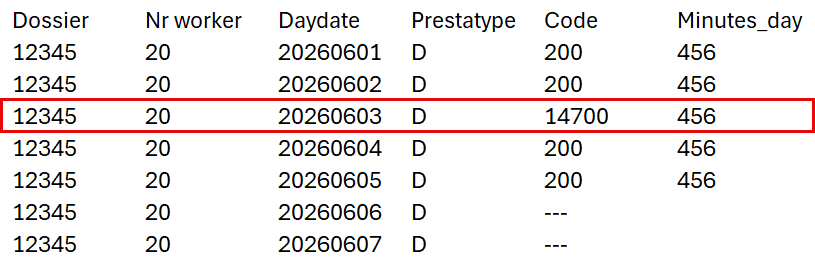
Het kalender- en loonbestand toont per dag hoeveel minuten een medewerker presteert en welke afwezigheden gelden. Profit bouwt dit bestand op met gegevens uit de roosterkalender en de schorsingen van de medewerker.
Het bestand bevat onder andere:
- het dossiernummer
- de medewerker
- de datum
- het prestatietype
- de looncode
- het aantal minuten
Profit maakt voor iedere dag van de maand een kalenderregel aan. Het onderstaande voorbeeld toont de kalenderregels van de eerste week van juni. Op woensdag heeft de medewerker een schorsing voor tijdskrediet met looncode 14700.
Wil je weten hoe Profit het volledige kalenderbestand opbouwt? Raadpleeg het helpartikel Clock-bestand.