Beheren standaardstamkaarten
AFAS levert de vaste basisindeling voor de standaardstamkaart. Maar deze kun je nog wel afstemmen op je eigen organisatie. Dit doe je bijvoorbeeld door de indeling van de stamkaart aan te passen of profielkeuzes duidelijk te presenteren aan gebruikers.
|
Inhoud |
Stamkaarteditor
In de indeling van AFAS is de informatie logisch gegroepeerd in secties. Je kunt op standaardstamkaarten wel eigen inrichting toevoegen of aanpassen, zoals de volgorde van secties, toelichtingen, eigen verwijzingen en vrije onderdelen. Dit doe je niet op InSite. De opties Inhoud, Indeling en Secties in sitebeheer zijn daarom niet beschikbaar voor standaardstamkaarten. Eigen inrichting doe je via de stamkaarteditor in Profit.
Standaardstamkaarten onderhouden
- Ga in Profit naar Algemeen / In & OutSite / Stamkaart.
- Dubbelklik op een stamkaart waarbij het vinkje Standaard indeling aan staat.
De stamkaarteditor opent.
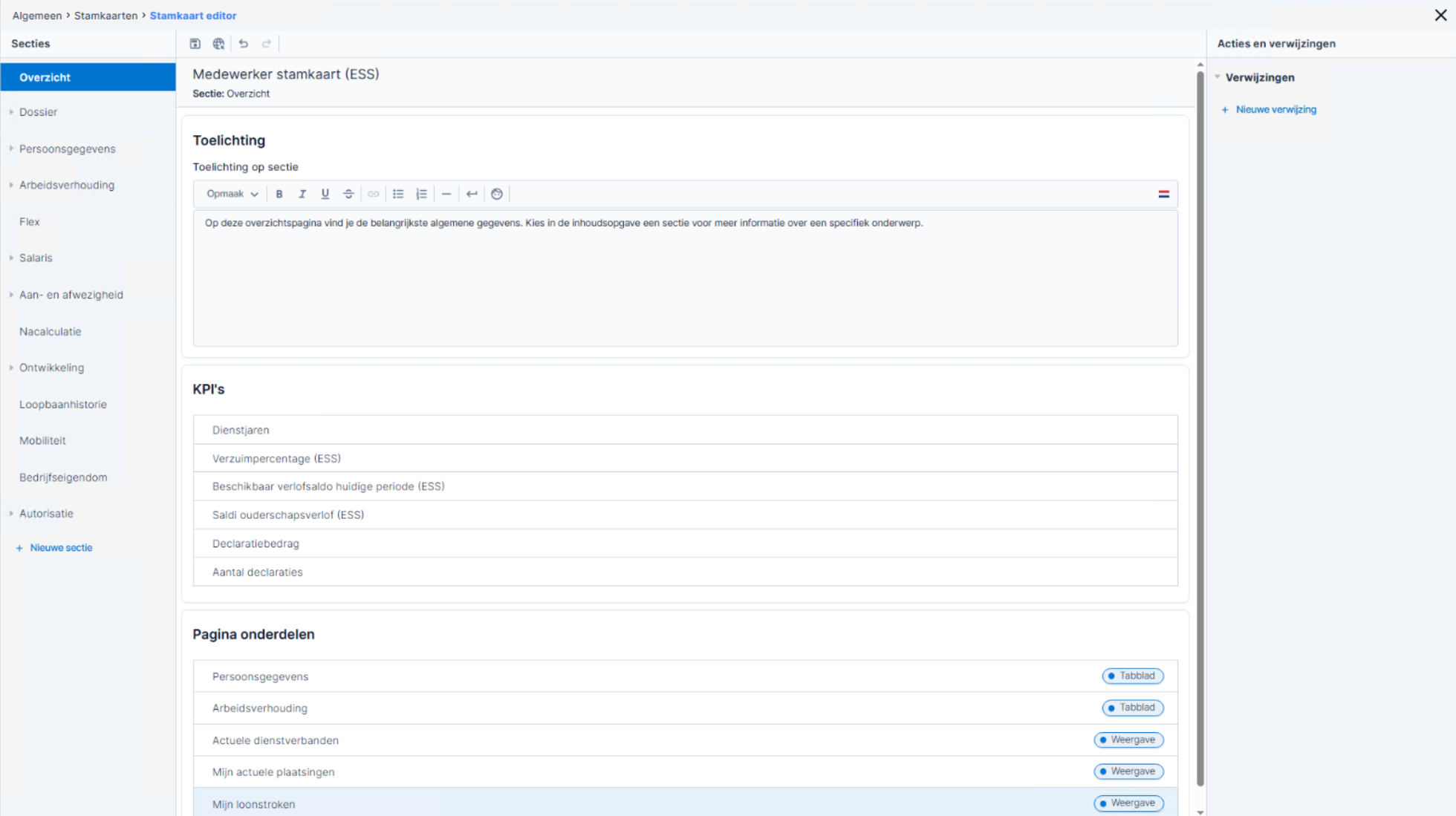
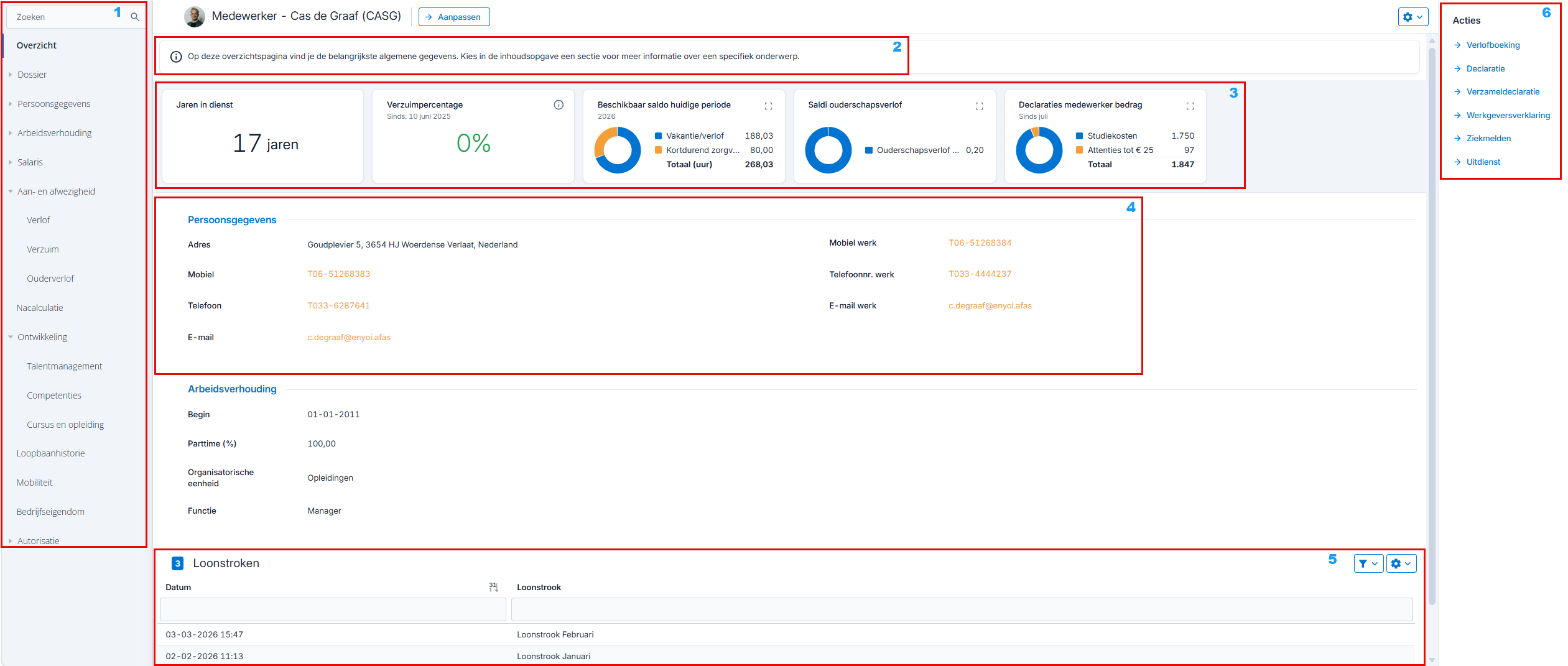
De editor toont welke secties, onderdelen en acties je op de stamkaart op InSite ziet. De editor toont nooit de daadwerkelijke gegevens die je op de standaardstamkaart op InSite ziet.
- Inhoudsopgave
Hier zie je alle verschillende secties die op de standaardstamkaart te zien zijn. Sommige secties kun je openklikken waardoor er subsecties zichtbaar worden. Je past de volgorde aan door op de 6 puntjes achter de sectie te klikken. Je bepaalt zelf de volgorde van alle secties en subsecties, alleen de overzichtssectie zal altijd de bovenste sectie blijven. Dit is de sectie die wordt getoond wanneer je de standaardstamkaart opent.
- Toelichting
In de stamkaart editor heet dit veld Toelichting. Hier vul je extra uitleg over de geselecteerde sectie. Wanneer je in de editor hier informatie hebt gevuld, komt deze bovenin de standaardstamkaart te zien achter het i-teken.
- KPI's
In de editor worden deze KPI's genoemd. Hier zie je de naam van de specifieke KPI. Het is niet mogelijk om dit aan te passen. Wanneer je een KPI zichtbaar wilt maken voor een bepaalde gebruiker (of juist niet) doe je via autorisatie.
- Paginaonderdelen
Hier zie je de pagina-onderdelen die op de pagina aanwezig zijn. Je wijzigt de volgorde van de pagina-onderdelen door op de zes puntjes te klikken die verschijnen als je met je muis over het onderdeel heen hovert.Vervolgens sleep je de onderdelen in de gewenste volgorde.
- Tabblad
Paginaonderdelen met het kenmerk Tabblad zijn gebundelde gegevens inclusief kop. Je kunt de toegang beheren door middel van autorisatie.
- Weergave
Paginaonderdelen met het kenmerk Weergave zijn weergaven/overzicht. Ook hier regel je de toegang voor gebruikers via autorisatie.
- + Nieuw
Je kiest voor + Nieuw om een nieuw pagina-onderdeel toe te voegen aan de sectie. Kies bij Pagina en Onderdeel welk onderdeel je wilt toevoegen. Dit kan een weergave (overzicht) of een tabblad zijn.
- Tabblad
- Acties en verwijzingen
Hier staat een aantal standaard Acties. In de stamkaarteditor voeg je zelf verwijzingen toe via de knop Nieuwe verwijzing. Wanneer je zelf een verwijzing hebt toegevoegd, zie je deze terug onder de kop Direct naar.
- Ga in Profit naar Algemeen / In & OutSite / Stamkaart.
- Open de stamkaart editor door dubbel te klikken op een standaardstamkaart.
- Klik rechts op Nieuwe verwijzing.
- Vul bij Pagina de pagina waar je naartoe wilt verwijzen vanuit de standaardstamkaart.
- Je ziet bij Tekst de tekst staan die rechts op de standaardstamkaart zal worden getoond.
- Vul bij Afwijkende tekst eventueel een andere tekst in en klik op het vlaggetje om ook andere talen in te stellen.
- Klik op Opslaan en sluiten.
- Sla de wijzigingen op of publiceer de standaardstamkaart.
Eigen sectie toevoegen
Het is mogelijk om een eigen sectie toe te voegen als aanvulling op de standaardsecties. Je voegt een eigen sectie toe via het sectiepaneel aan de linkerkant van de stamkaarteditor.
Een eigen sectie toevoegen aan een standaardstamkaart:
- Ga in profit naar Algemeen / In & OutSite / Stamkaart.
- Open de stamkaart editor door dubbel te klikken op een standaardstamkaart.
- Klik onderin het sectiepaneel aan de linkerkant op + Nieuwe sectie.
- Vul de titel van de sectie.
- Kies bij Pagina en Onderdeel welk onderdeel je aan de nieuwe sectie wilt toevoegen. Per eigen sectie kies je één onderdeel. Dit kan een weergave, een tabblad maar ook een (externe) Integratiepagina zijn.
- Klik op Opslaan en Sluiten.
- De aangemaakte sectie is onderin de inhoudsopgave toegevoegd.
- Pas nu eventueel de volgorde van de secties aan.
- Wanneer je op de eigen sectie klikt, kun je de toelichting vullen of nieuwe Verwijzingen toevoegen.
- Sla de wijzigingen op of publiceer de standaardstamkaart.
Vrije tabbladen
Vrije tabbladen die je toevoegt via de management tool, komen automatisch op de standaardstamkaart van die betreffende pagina. Elk vrije tabblad vormt een eigen sectie met hierop de vrije velden die het tabblad bevat. Het vrije tabblad staat standaard onderaan in de inhoudsopgave, maar kan worden versleept naar de gewenste plek. Wanneer er meerdere vrije tabbladen op de functiegroep zijn toegevoegd, komen ze in de inhoudsopgave van de standaardstamkaart in de volgorde zoals ze in de management tool ook staan. Binnen deze secties is het in de stamkaarteditor niet mogelijk om zelf toelichting of verwijzingen toe te voegen.
.
Wijzigingen publiceren / concepten
In de stamkaarteditor kun je wijzigingen opslaan of publiceren. Kies je voor opslaan, dan wordt de stamkaartpagina als concept bewaard. Dit concept is niet zichtbaar voor bezoekers van de live InSite maar wel zichtbaar in sitebeheer als een concept. Zo kun je op InSite eerst controleren hoe de wijzigingen eruit zien voordat je ze publiceert.
Publiceer je de stamkaart in Profit dan worden de wijzigingen live gezet op de gepubliceerde InSite-pagina. Wanneer een gebruiker de stamkaarteditor opent, kan een andere Profitgebruiker niet tegelijkertijd deze stamkaarteditor openen. Hierdoor kan de stamkaart niet tegelijk door meerdere gebruikers worden gewijzigd.
Wijziging in de stamkaarteditor live zetten voor InSite:
- Ga in profit naar Algemeen / In & OutSite / Stamkaart.
- Open de stamkaart editor door dubbel te klikken op een standaardstamkaart.
- Pas de standaardstamkaart naar wens aan.
- Klik bovenin de balk op het icoon voor Publiceren naar InSite (Ctrl + P).
De standaardstamkaart is na een paar seconden gepubliceerd op InSite.
Profielkeuze pagina's
De standaardstamkaart biedt de mogelijkheid om bij een actie een profiel te koppelen zoals je gewend bent. Bijvoorbeeld bij het aanvragen van verlof of het starten van een mutatie. De acties kunnen op drie plekken worden getoond:
- Acties: door AFAS onderhouden
- Verwijzingen: voeg je zelf toe in de stamkaarteditor
- Actieknoppen bovenin een weergave
Als er meerdere profielen beschikbaar zijn, opent een keuzescherm waarin de gebruiker het juiste profiel kiest. In standaardstamkaarten worden deze profielkeuzes weergegeven in een banner. In de banner krijgt de InSite-gebruiker naast de naam van het profiel ook de afbeelding en een toelichting te zien. Je richt die toelichting en de afbeelding van een profielkeuze in per pagina die bij het profiel hoort. Dit doe je in de eigenschappen van het profiel in Profit.
Als er maar één profiel beschikbaar is, wordt het keuzescherm overgeslagen en opent de profielpagina direct.
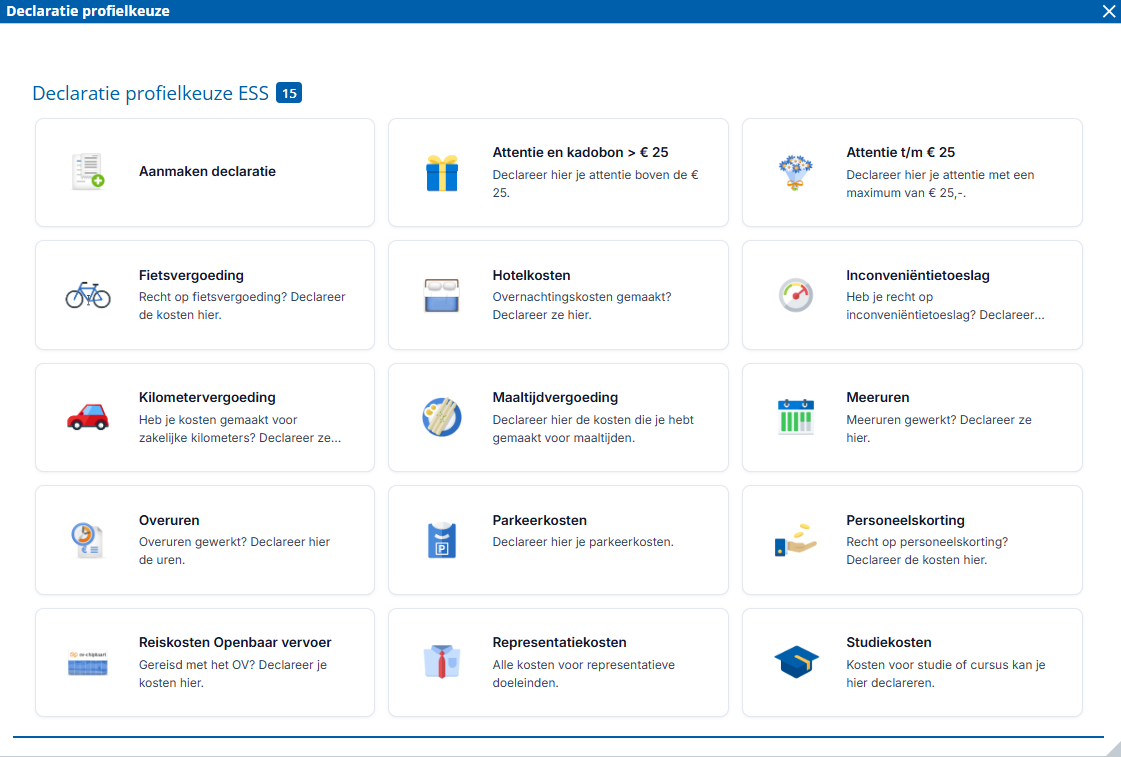
Presentatie profielkeuzes InSite onderhouden:
- Ga naar: Algemeen / In & OutSite / Profiel
- Open de eigenschappen van een profiel.
- Ga naar het tabblad: Algemeen.
- Bij Naam vul je de naam in die in InSite wordt getoond als de titel van de tegel.
- Ga naar het tabblad: Pagina's.
Dit tabblad is alleen beschikbaar als het profiel gekoppeld is aan InSite-pagina’s.
- Vul de toelichting in.
- Kies een afbeelding.
- Klik op: Opslaan en sluiten.
Wanneer je een bepaalde profielkeuze helemaal niet wilt tonen, blokkeer deze dan in Profit.
Ouderschapsverlof
In de eigenschappen van het profiel voor ouderschapsverlof stel je een extra filter in. Op die manier kun je voor de verlofaanvraag en reeks kiezen op welk type verlof je wilt filteren. Lees hier meer over hoe je dit instelt.
|
Direct naar |