Aanmaken schorsing MSS (SD Worx)
In Profit en InSite registreer je schorsingen voor de aanlevering aan SD Worx. Je kan een schorsing via InSite op verschillende manieren vastleggen:
- Schorsing met rooster (ESS)
De medewerker maakt de schorsing aan.
- Schorsing met rooster (MSS)
De manager of personeelsverantwoordelijke maakt de schorsing aan.
Welke optie je kiest, hangt af van de werking van jouw organisatie. In dit artikel lees je hoe je als personeelsverantwoordelijke of leidinggevende de schorsing aanmaakt.
|
Inhoud |
Profielen
De inrichting van de profielen hangt af van de processen binnen jouw organisatie.
- Eén profiel voor alle schorsingen
Je gebruikt een profiel waarin alle mogelijke velden zijn opgenomen. De leidinggevende of personeelsverantwoordelijke vult per schorsing de relevante velden in.
- Een apart profiel per soort schorsing
Je kiest deze optie als je per schorsing enkel de relevante velden wil tonen. Je maakt bijvoorbeeld een apart profiel voor ouderschapsverlof, tijdskrediet of gedeeltelijke werkhervatting. Per profiel bepaal je de veldinstellingen. Zo vul je per soort schorsing alleen de relevante velden in.
Meer uitleg over het inrichten van profielen, vind je in de onderstaande artikelen:
Schorsing met rooster aanmaken
In de MSS-module registreer je de schorsing via de stamkaart van de medewerker of via het leidinggevende portaal.
Voorbeeld:
Je registreert een schorsing voor tijdskrediet bij de medewerker. Gebruik een profiel van het type Schorsing met rooster om in één flow de schorsing en het bijbehorende rooster vast te leggen.
Schorsing toevoegen vanaf de stamkaart van de medewerker:
- Open InSite.
- Klik op het menu-item: HRM.
- Ga naar het overzicht: In dienst.
- Selecteer de medewerker.
De stamkaart van de medewerker opent.
- Klik op: Schorsing met rooster.
De benaming van de knop kan bij jou anders ingesteld zijn.
- Selecteer bij Schorsing om welke schorsing het gaat.
- Selecteer de soort schorsing bij Soort schorsing.
In dit voorbeeld selecteer je Tijdskrediet.
- Vul de begin (en einddatum) van de schorsing in.
- Doordat je Tijdskrediet hebt ingevuld bij Soort schorsing verschijnen er twee velden:
- Selecteer het Type schorsing.
- Selecteer om welk soort tijdskrediet het gaat bij Soort tijdskrediet.
In dit voorbeeld selecteer je Gemotiveerd tijdskrediet.
- Als je Gemotiveerd tijdskrediet selecteert bij Soort tijdskrediet, geef je de reden hiervan op bij Reden tijdskrediet.
- Geef een bijlage op.
- Selecteer de urensoort bij Schorsing urensoort.
In de koppeling met SD Worx gebruik je de urensoort S (Schorsing) voor het registreren van schorsingen.
- De vervolgstappen hangen af van het type rooster. Pas de werkwijze van het juiste type rooster toe.
- Klik op: Aanmaken.
 Rooster met gelijke weken
Schorsing toevoegen vanaf het leidinggevende portaal:
- Open InSite.
- Klik op het menu-item: HRM.
- Klik op: Schorsing met rooster.
De benaming van de knop kan bij jou anders ingesteld zijn.
- Selecteer de medewerker waarvoor je de schorsing wil toevoegen.
- Selecteer bij Schorsing om welke schorsing het gaat.
- Selecteer de soort schorsing bij Soort schorsing.
In dit voorbeeld selecteer je Tijdskrediet.
- Vul de begin (en einddatum) van de schorsing in.
- Doordat je Tijdskrediet hebt ingevuld bij Soort schorsing verschijnen er twee velden:
- Selecteer het Type schorsing.
- Selecteer om welk soort tijdskrediet het gaat bij Soort tijdskrediet.
In dit voorbeeld selecteer je Gemotiveerd tijdskrediet.
- Als je Gemotiveerd tijdskrediet selecteert bij Soort tijdskrediet, geef je de reden hiervan op bij Reden tijdskrediet.
- Geef eventueel een bijlage op.
- Selecteer de urensoort bij Schorsing urensoort.
In de koppeling met SD Worx gebruik je de urensoort S (Schorsing) voor het registreren van schorsingen.
- De vervolgstappen hangen af van het type rooster. Pas de werkwijze van het juiste type rooster toe.
- Klik op: Aanmaken.
Schorsing registreren via workflow
Na het aanmaken van de schorsing, komt de schorsing in de workflow terecht voor de beoordeling ervan. In de workflow kan je werken met documenten. De leidinggevende en de medewerker kunnen het document ondertekenen. Na goedkeuring registreert Profit de schorsing en het bijbehorende rooster.
Meer informatie hierover lees je in de volgende artikelen:
Schorsing raadplegen
Nadat je de schorsing met rooster geregistreerd hebt, kan je als leidinggevende of personeelsverantwoordelijke het rooster en de schorsing raadplegen via InSite.
Schorsing met rooster raadplegen:
- Open InSite.
- Ga naar het menu-item: HRM.
- Ga naar het overzicht: In dienst.
- Selecteer de medewerker.
De stamkaart van de medewerker opent.
- Ga naar het overzicht: Rooster.
Je ziet het rooster staan.

Voeg je bij de schorsing een einddatum toe, dan genereert Profit na de tijdelijke schorsing automatisch een nieuwe roosterregel op basis van het eerder vastgelegde rooster.
- Ga naar het overzicht: Schorsing.
Je ziet de schorsing van de medewerker staan.

Aanlevering
Profit stuurt de schorsing en de bijhorende roostergegevens (kalender) door naar eBlox.
Schorsingsbestand
Met het schorsingsbestand levert Profit de schorsingen van medewerkers aan bij SD Worx. Profit maakt het schorsingsbestand aan tijdens de dagelijkse verwerking, samen met het dagelijkse bestand. Door de dagelijkse aanlevering blijven de bestanden beperkt en voorkom je volgordeproblemen met kalendergegevens. Daarnaast neemt Profit het schorsingsbestand ook mee tijdens de maandelijkse verwerking.
De aanlevering gebeurt op basis van delta’s. Dit betekent dat je alleen schorsingsgegevens aanlevert wanneer je een nieuwe schorsing toevoegt, een bestaande schorsing wijzigt of een schorsing verwijdert. Zodra Profit een wijziging detecteert, verstuurt Profit alle schorsingen van die medewerker opnieuw naar SD Worx. Verwijder je de enige schorsing van een medewerker? Dan stuurt Profit een vernietigingscode mee, zodat SD Worx de schorsing kan verwijderen.
Het XML-bestand bevat onder andere de begin- en einddatum van de schorsing, de soort schorsing en het subtype van de schorsing.
Het schorsingsbestand ziet er als volgt uit:
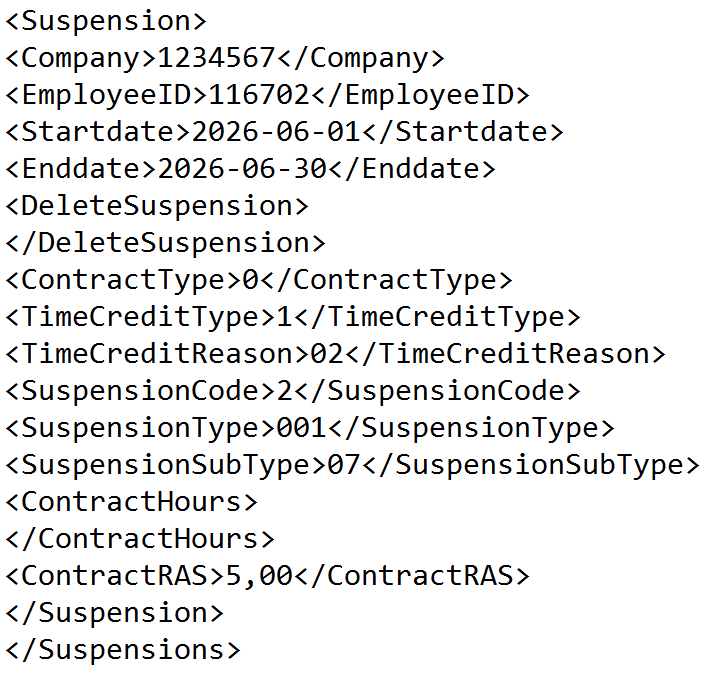
Wil je weten welke veldcodes aan welke velden in Profit gekoppeld zijn? Raadpleeg het helpartikel Bestand met schorsingen.
Kalenderbestand
Profit stuurt het kalenderbestand aan vanuit het rooster en het verzuim van de medewerker. In dit bestand zie je de dagen en uren waarop de medewerker werkt, verlof neemt, ziek is of een schorsing heeft. Bij een schorsing neemt Profit onder andere de datum van de schorsing, de gekoppelde urensoort en het aantal geregistreerde schorsingsuren op.
Het kalenderbestand bevat voor elke dag van de maand een kalenderregel. In het voorbeeld hieronder zie je hoe zo’n kalenderregel eruitziet wanneer voor de medewerker een schorsing is geregistreerd:

Wil je weten hoe het kalenderbestand is opgebouwd? Raadpleeg het helpartikel Kalenderbestand.