Inkoopfacturen en kostenboekingen (projectboeking) voor de bouw

Als je werkt met Profit Projecten én Profit Financieel, dan kun je inkoopfacturen en kostenboekingen vanuit Profit Financieel als projectmutatie boeken op een project.
Als je Bouw hebt geactiveerd beschik je in het boekingsprogramma voor de projectboeking over het veld Bewakingscode en Type projectkosten. Hiermee kunnen inkoopfacturen geboekt in Financieel ook meegenomen worden in de monitoring en bewaking op bewakingscode-niveau.
Als een nacalculatieregel vanuit een projectboeking is ontstaan, dan kun je in de voorcalculatie / werkbegroting via de actieknop Details de regel openen waarna de financiële mutatie getoond wordt.
|
Inhoud |
Inkoopfactuur als projectboeking in de bouw toevoegen (Profit 8)
Je kunt een inkoopfactuur als projectboeking vastleggen op een project voor de bouw. Dit werkt door in de werkbegroting, inkoop en nacalculatie. Daarbij kun je ook met verplichtingen en confrontatie werken. Dit helpt je zicht te houden op wat binnen en wat buiten inkoop is.
Dit moet je correct hebben ingericht. Controleer de checklist voor projectboekingen in de bouw.
Inkoopfactuur boeken als projectboeking in de Bouw:
- Ga naar: Financieel / Boeken / Dagboek.
- Selecteer het boekjaar en de periode.
- Selecteer het dagboek Inkoop.
- Klik op: Voltooien.
- Vul de eerste boekingsregel in.
- Selecteer de Bijlage. Als dit is ingericht start de workflow.
- Selecteer de crediteur, wijzig eventueel de boekingsomschrijving, vul het totale factuurbedrag inclusief eventuele btw in.
- Aan het veld Project in de eerste regel zijn meerdere functionaliteiten gekoppeld, als die zijn ingericht. Vul het Project in de eerste regel in als je wilt dat:
a. De boeking in het projectdossier wordt opgenomen. Als je aan het begin van de regel een bijlage hebt geselecteerd en je selecteert hier een project, komt ook de bijlage in het dossieritem.
b. Dit project ook in de volgende regels wordt gebruikt, zonder mogelijkheid van afwijken. Als je dit wel wilt, bijvoorbeeld omdat 40% van deze boeking op het ene project en 60% op een ander project geboekt moet worden, selecteer je hier geen project.
c. Profit de btw-plicht van het project gebruikt als dit afwijkt van de btw-plicht van de crediteur.
Let op:
Als je hier een project selecteert, wordt een projectboeking ook verplicht.
 Dit controleert Profit als je op Voltooien klikt.
Als je hier geen project selecteert, stel je dit in in de regel(s) van de projectboeking.
- Klik eventueel op Ja bij de vraag of je bestaande niet-afgehandelde verplichtingen wilt afboeken.
Het gaat dan bijvoorbeeld om inkooporders die je via de werkbegroting hebt toegevoegd.
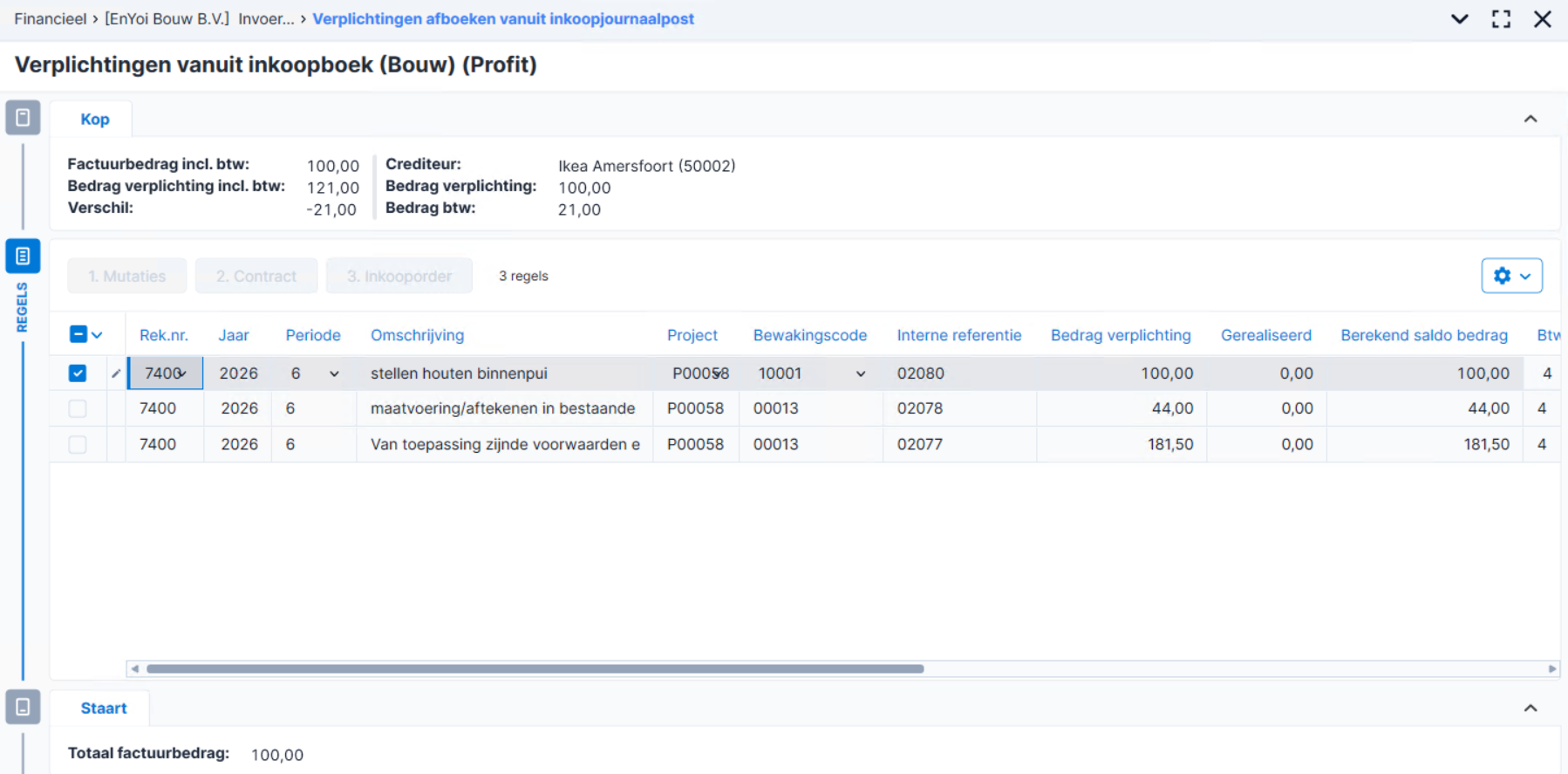
Je ziet bij de bouw de bewakingscode waarop deze is geboekt.
- Selecteer de verplichting(en).
Na het voltooien van de projectboeking waarbij je ook de verplichting hebt afgeboekt, zie je het bedrag in de werkbegroting bij Binnen inkoop besteed.
- Klik op: Opslaan en sluiten.
- Selecteer de verplichting(en).
- Klik eventueel op Ja bij de vraag of je wilt confronteren.
- Aan het eind van de boeking krijg je de Projectboeking-lay-out waarin je de projectgegevens kunt invullen. Je kunt ook de actie Projectboeking gebruiken.
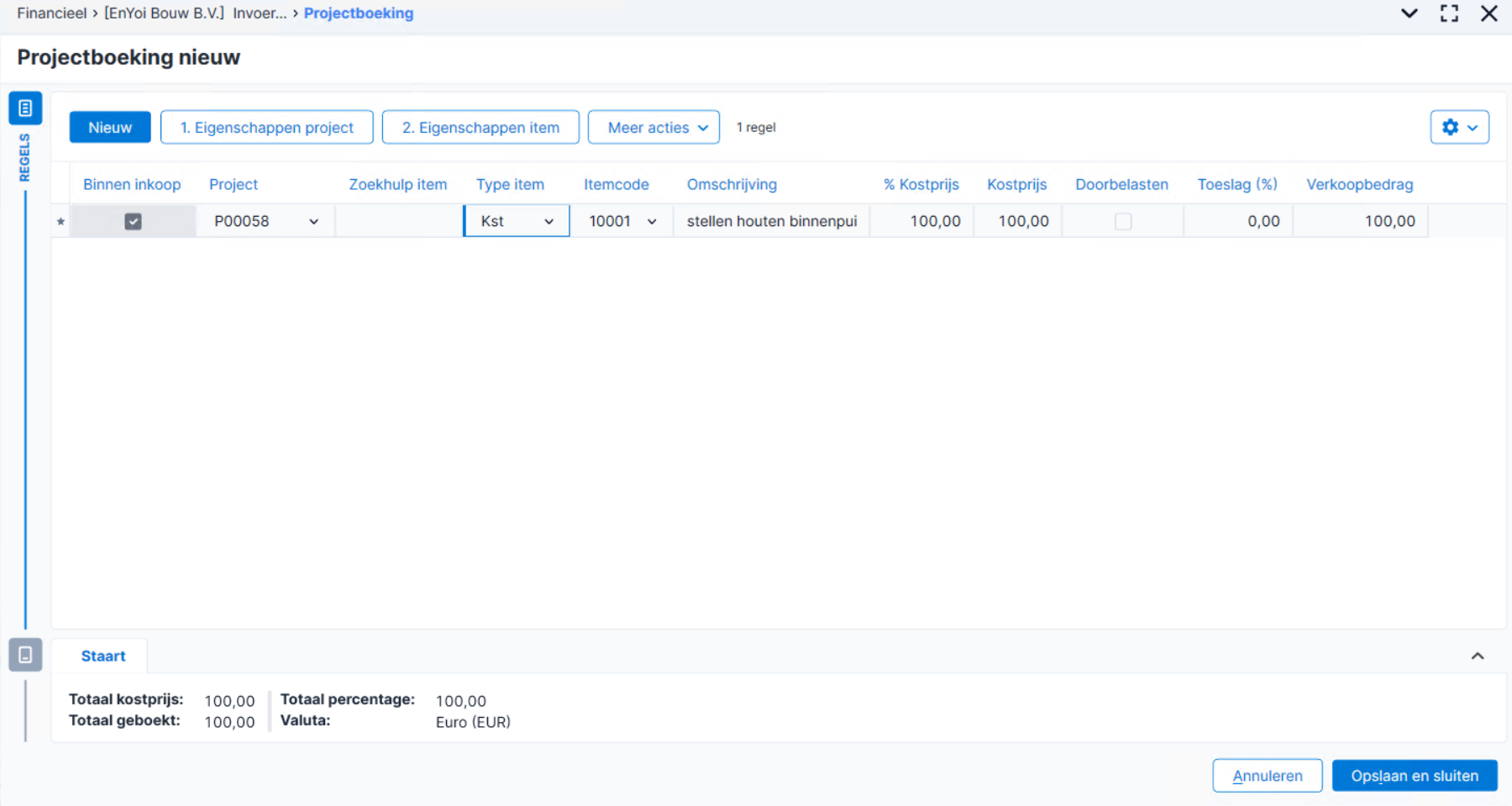
Als je een verplichting hebt afgeboekt die ook aan een inkooporder is gekoppeld op het project, zie je aan het veld Binnen inkoop of deze projectboeking binnen inkoop (aan) of niet is (uit).

- Selecteer de Bewakingscode en de Itemcode als deze niet gevuld zijn. Profit vult zelf het veld Type item.
Zie verder:
- Inkoopfactuur boeken op project
- Projectboeking in Financieel (extra info rond Projectboeking met bijlage)
- Werksoort boeken als projectboeking
- Werkbegroting na projectboeking
- Doorboeken inkoopfacturen en kostenboekingen
Projectboeking in werkbegroting raadplegen (Profit 8)
De projectboeking zie je als nacalculatie terug in de details van de bewakingscode in de werkbegroting.
Projectboeking in werkbegroting raadplegen:
- Ga naar: Projecten / Project / Project, open het project.
- Open de werkbegroting.
- Selecteer de regel en klik op de actie: Details.
- Ga naar het tabblad: Nacalculatie.
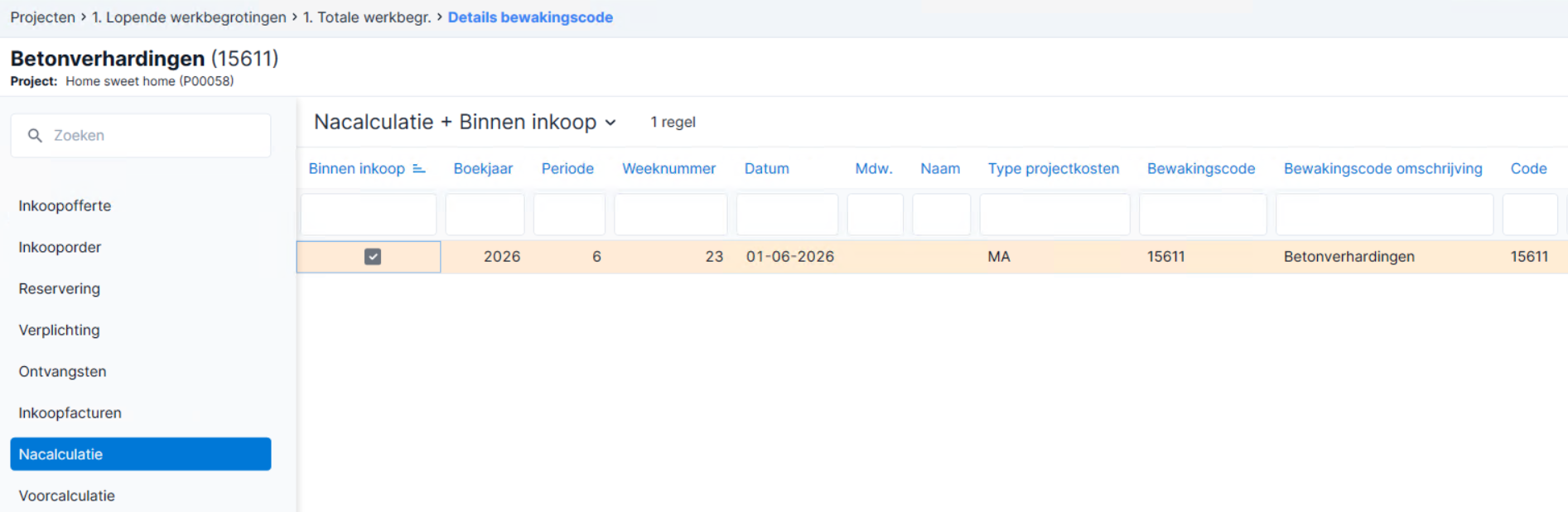
Hier zie je onder andere nacalculatieregels van geboekte uren en projectboekingen. Bij de laatste zie je, in geval van een projectboeking met een aan een inkooporder gekoppelde verplichting, of de regel binnen of buiten inkoop is.
Projectboeking in projecteigenschappen raadplegen (Profit 8)
De projectboeking zie je als nacalculatie terug in de projecteigenschappen.
Projectboeking in projecteigenschappen raadplegen:
- Ga naar: Projecten / Project / Project, open het project.
- Ga naar het tabblad: Nacalculatie.

Je ziet hier ook of een regel binnen inkoop is of niet.
Checklist projectboeking (Profit 8)
Hieronder een checklist met zaken die je kunt controleren als je gebruik maakt van de Bouw-activering en de projectboeking lukt niet.
Checklist projectboeking:
- Normaal staan grootboekrekeningen ingesteld op 'Geen projectboeking'. Stel de grootboekrekening in op Projectboeking verplicht of Projectboeking toegestaan.
7400 Inkopen projecten en 7300 Kostprijs projecten in de demo-omgeving, bijvoorbeeld.
- Krijg je het projectboekingsscherm niet automatisch en kun je de actie Projectboeking niet gebruiken? Selecteer het project in de eerste regel van de financiële boeking. Of gebruik de actie vanaf de tweede regel.
- Krijg je de vraag of je de verplichting wilt afboeken niet?
- Dit moet zijn ingericht in het inkooprelatieprofiel, tabblad Algemeen, bij het kopje 'Inkooporder' met veld Verplichting aanmaken. Selecteer de optie Verplichting per inkooporderregel (R).
- Heeft de inkooprelatie het inkooprelatieprofiel waarin dit staat ingesteld?
- Is er een project met werkbegroting
- Heb je via de werkbegroting een inkooporder toegevoegd voor het project en de inkooprelatie?
- Krijg je de vraag of je wilt confronteren niet (dit kan bij kosten zowel als bij ontvangstregels)? Zie hieronder bij Checklist confronteren. Raadpleeg ook de inrichting.
- Zijn behalve het veld Type item, ook de Bouw-velden zoaIs de velden Type projectkosten (voor boeken van kosten én werksoorten) en Bewakingscode in de inkoopboeking-boekingslay-out voor financiële mutatie beschikbaar?
- Tip: maak het veld Binnen inkoop beschikbaar in de boekingslay-out van de Projectboeking.
- Gaat de boeking niet de Inkoopfacturen beoordelen workflow in?
- Zie je de gekoppelde projectboeking niet in je werkbegroting bij Binnen inkoop besteed? Na het Voltooien van de projectboeking zou je het bedrag in de werkbegroting bij Binnen inkoop besteed moeten zien.
Checklist voor aan projectboeking gekoppelde inkooporder:
- Start de workflow voor het beoordelen van de inkooporder niet? Dit stel je in in het inkooprelatieprofiel dat is ingesteld bij de inkooprelatie (eigenschappen relatie, tabblad Algemeen. Als Profiel daar leeg is, in het standaard inkooprelatieprofiel). Via eigenschappen inkooprelatieprofiel, tabblad Algemeen, veld Beoordelen inkooporder via workflow.
- De inkooprelatie moet ook crediteur zijn. Dit doe je via het veld Is crediteur.
- Staat in de inkooporder het project in de kop? Koppel deze alsnog. Bijvoorbeeld via Acties / Wijzig kop.
Checklist voor als je geen inkoopfacturen voor confronteren krijgt:
- Ga naar: Financieel / Grootboek / Financiële mutaties
- Voeg het veld Status confrontatie toe aan de gegevensverzameling, als je hiervoor geautoriseerd bent.
- Controleer bij de inkoopfactuur in het veld Status confrontatie welke status de confrontatie heeft (te confronteren/ nog te confronteren of niet confronteren).
- Ga naar: Algemeen / Omgeving / Beheer / Eigenschappen.
- Ga naar het tabblad: Activering.
- Controleer of Confrontatie geactiveerd is.
- Controleer ook of Confrontatie op journaalpostregel is geactiveerd zodat de regels en niet de hele factuur geconfronteerd/gematcht wordt.
- Ga naar: Financieel / Boeken / Dagboek.
- Open het inkoopboek in de periode waarin de inkoopfactuur is geboekt.
- Deze inkoopboeking moet op dezelfde crediteur worden geboekt als de ontvangst.
- Deze inkoopboeking moet als tegenrekening de grootboekrekening gebruiken die ook is ingericht in de eigenschappen van de integratiegroep:
- Open het inkoopboek in de periode waarin de inkoopfactuur is geboekt.
- Ga naar: Ordermanagement / Inkoopproces / Ontvangst.
- De Ontvangst moet geboekt worden op dezelfde crediteur als de inkoopboeking
- Ga naar: Ordermanagement / Item / Werksoort (arbeid) of Kosten (materieel etc).
- Open de eigenschappen van de werksoort.
- Ga naar het tabblad: Algemeen.
- Controleer aan welke integratiegroep het artikel is gekoppeld.
- Werkt je met werksoorten en kosten (dus integratiegroepen) in de inkooporder (deze is specifiek ook voor de bouw), controleer dan in de integratiegroep of Confronteren aan staat.
- Ga naar: Ordermanagement / Item / Groepering / Integratiegroep.
- Ga naar het tabblad Algemeen.
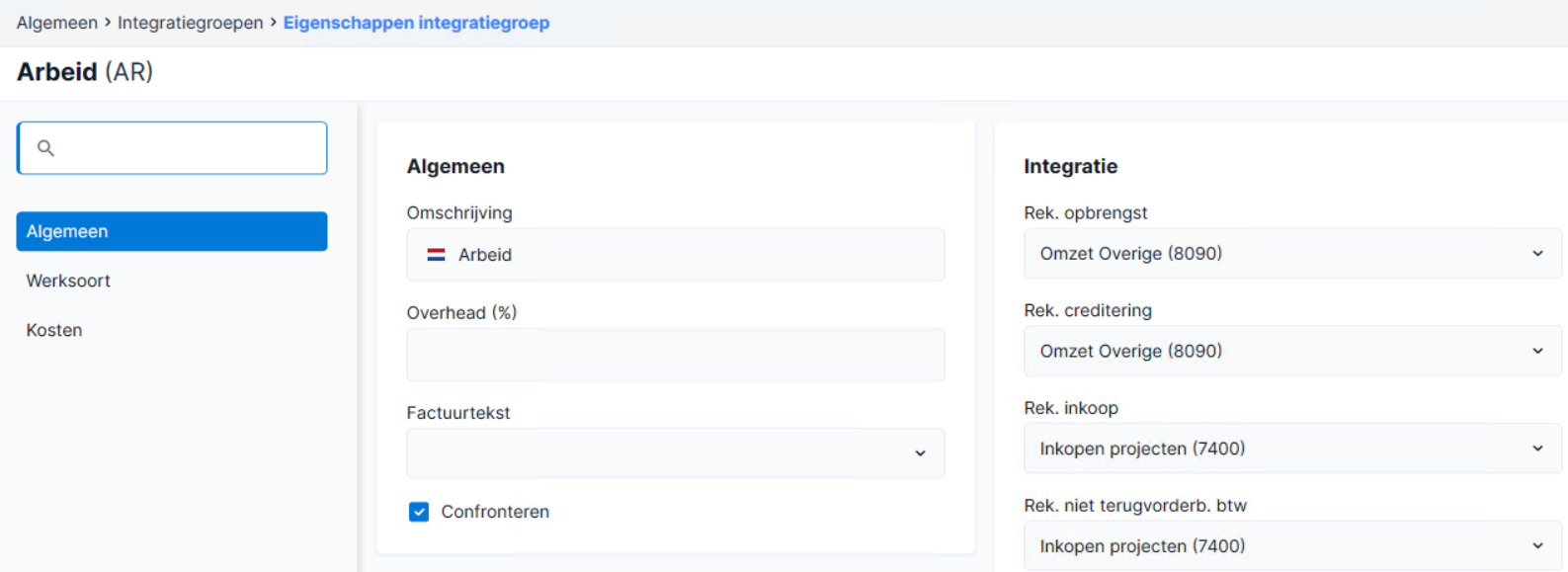
- Controleer of het veld Confronteren aangevinkt is.
- Controleer welk rekeningnummer bij Inkoop staat. Gebruik deze als tegenrekening in de inkoopboeking
- In het tabblad Werksoort zie je de bewakingscodes die aan de integratiegroep zijn gekoppeld.
- Ga naar: Ordermanagement / Inkoopproces / Ontvangst.
- Open de eigenschappen van de ontvangst.
- Ga naar het tabblad: Algemeen.
- Controleer of Genereren inkoopfacturen niet aan staat.
- Telt de hele factuur in bij Besteed binnen inkoop in de werkbegroting en projectprognose, in plaats van alleen de geconfronteerde regel(s)? Zet de activering Confrontatie op journaalpostregel aan.
Bestaande facturen blijven, na activering, geheel binnen inkoop als er één geconfronteerde regel op staat. Wil je dit wijzigen, verwijder dan de confrontatie en voeg een nieuwe toe.
|
Direct naar
|