Standaardrapporten met overgang naar Profit 8 controleren

Na de overgang naar Profit 8 gebruikt Profit voor bijna alle standaardrapporten de nieuwe RapportGenerator. Profit heeft bestaande rapportkoppelingen bij processen automatisch vervangen. De inhoud of opmaak kan verschillen van het eerdere rapport. Hierdoor kunnen bijvoorbeeld loonstroken, facturen en aanmaningen er anders uitzien. Controleer daarom welke standaardrapporten je gebruikt. Bekijk vervolgens of de inhoud en opmaak bij je organisatie passen. Wijzig een rapportkoppeling alleen als het resultaat niet naar wens is.
|
Inhoud |
Rapporten die zijn overgezet naar de nieuwe RapportGenerator
AFAS is bezig met het omzetten van rapporten van de oude naar de nieuwe RapportGenerator. Je vindt de planning voor het overzetten van rapporten op de AFAS Klantportal.
Let op:
Veel rapporten worden 1-op-1 overgezet. Er zijn echter ook rapporten van de oude RapportGenerator die zijn samengevoegd tot één rapport in de nieuwe RapportGenerator. Je vindt een overzicht van deze rapporten in de Checklist van Profit 8.
Welke rapporten zijn overgezet
Vanaf Profit 8 zie je in de weergave welke rapporten al zijn overgezet naar de nieuwe RapportGenerator. Filter in de kolom Onderhoud op Profit om alleen meegeleverde rapporten te zien.
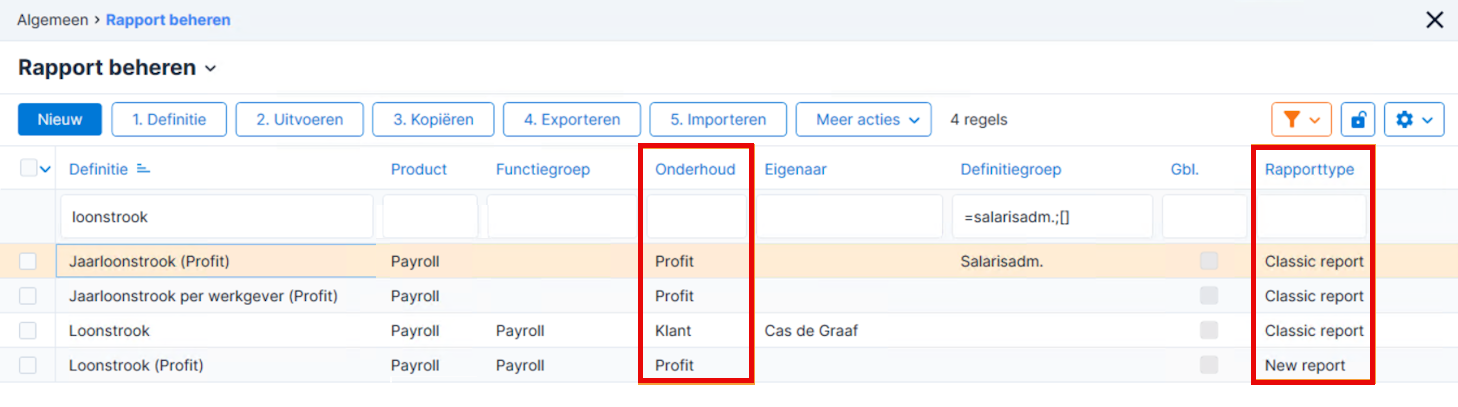
Het veld Rapporttype kan de volgende waarden hebben:
- Classic report (oude RapportGenerator)
- New report (nieuwe RapportGenerator)
Eigenschappen van rapporten
Elk rapport heeft specifieke eigenschappen, zoals de velden Definitiegroep en Geblokkeerd. Deze eigenschappen zijn van belang voor de autorisatie (wie mag welk rapport raadplegen of onderhouden).
- Als een Profit-rapport van de oude RapportGenerator 1-op-1 is nagebouwd in de nieuwe RapportGenerator, dan worden de eigenschappen van het oude Profit-rapport (van Profit 7) tijdens de overgang naar Profit 8 overgenomen in het nieuwe Profit-rapport.
- Als meerdere Profit-rapporten van de oude RapportGenerator 1-op-1 zijn samengevoegd tot één nieuw rapport in de nieuwe RapportGenerator, dan worden de eigenschappen van het eerste oude Profit-rapport (van Profit 7) tijdens de overgang naar Profit 8 overgenomen in het nieuwe Profit-rapport.
Controleer na de overgang op Profit 8 bij deze rapporten of de eigenschappen correct gevuld zijn, dit kan van invloed op de autorisatie. Bijvoorbeeld als je gebruik maakt van de definitiegroepen.
Inzicht in het gebruik van rapporten van de Oude RapportGenerator
Deze logging geeft je inzicht in het gebruik van rapporten die nog met de oude RapportGenerator gemaakt zijn. De oude RapportGenerator wordt in juli 2027 uitgefaseerd, daarom is het belangrijk om eigen rapporten tijdig om te bouwen naar de nieuwe RapportGenerator. Is een standaardrapport nog niet beschikbaar in de nieuwe RapportGenerator? Check dan de planning voor het overzetten van rapporten op de AFAS Klantportal.
Logging opvragen:
- Ga naar: Algemeen / Omgeving / Beheer / Eigenschappen.
- Ga naar het tabblad: AFAS Online.
- Open de regel Verbruik oude RapportGenerator / Old ReportGenerator usage.
- Vul je e-mailadres in bij Waarde (Tekst).
Gebruik het e-mailadres van een beheerder.
- Klik op: Opslaan en sluiten.
Je ontvangt binnen een kwartier een e-mail met een logbestand (Excel-bestand). Dit bestand toont het gebruik van rapporten in de oude RapportGenerator vanaf 16 februari 2026. De gegevens in het rapport kunnen 24 uur achterlopen.
In het Excel-bestand staan alleen rapporten van omgevingen waarop je rechten hebt op de Autorisatie tool.
Voorbeeld:
je vult henk@enyoi.nl in in omgeving O12345AA.
Je hebt de volgende omgevingen: O12345AA,O12345AB,O12345XZ,T12345AC en A12345AD.
In omgeving O12345XZ heb je met henk@enyoi.nl echter geen rechten op de Autorisatie tool. Dan krijg je een Excel-bestand over de omgevingen O12345AA, O12345AB, T12345AC en A12345AD.
Standaard rapporten beoordelen
Je weet welke rapporten anders zijn vormgegeven door de gewijzigde weergave. Je wijzigt alleen rapporten waarvan de inhoud of opmaak niet naar wens is.
Standaardrapport beoordelen:
- Ga naar de plek waar het rapport is gekoppeld.
Gebruik hiervoor het pad bij de betreffende module in dit artikel.
- Controleer welk rapport is gekoppeld.
- Bepaal of het gekoppelde rapport een standaardrapport van AFAS is.
- Ga naar:
- Algemeen / Uitvoer / Beheer / Rapport (alle rapporten)
- CRM / Uitvoer / Beheer / Rapport
- Financieel / Uitvoer / Beheer / Rapport
- HRM / Uitvoer / Beheer / Rapport HRM
- HRM / Uitvoer / Beheer / Rapport Payroll
- Ordermanagement / Uitvoer / Beheer / Rapport
- Raadpleeg de nieuwe versie van het rapport door het maken van een afdrukvoorbeeld.
- Controleer de inhoud van het rapport.
- Controleer bijvoorbeeld of alle benodigde gegevens op het rapport staan.
- Controleer de opmaak van het rapport.
Let bijvoorbeeld op de indeling, volgorde en presentatie van de gegevens.
- Beoordeel of het rapport past bij jouw organisatie.
- Behoud de huidige koppeling als de inhoud en opmaak naar wens zijn.
- Wijzig het gekoppelde rapport als het resultaat niet naar wens is.
Gebruik hiervoor het pad bij de betreffende module in dit artikel.
Rapporten in Algemeen
In Algemeen koppel je rapporten aan verkoop- en inkooprelatieprofielen. Deze profielen bevatten de rapporten voor documenten binnen het verkoop- en inkoopproces. Controleer ieder profiel dat je organisatie gebruikt.
Verkooprelatieprofiel controleren:
- Ga naar: Algemeen / Inrichting / Integratie-instellingen / Verkooprelatieprofiel.
- Open de eigenschappen van het verkooprelatieprofiel.
- Ga naar het tabblad: Rapport.
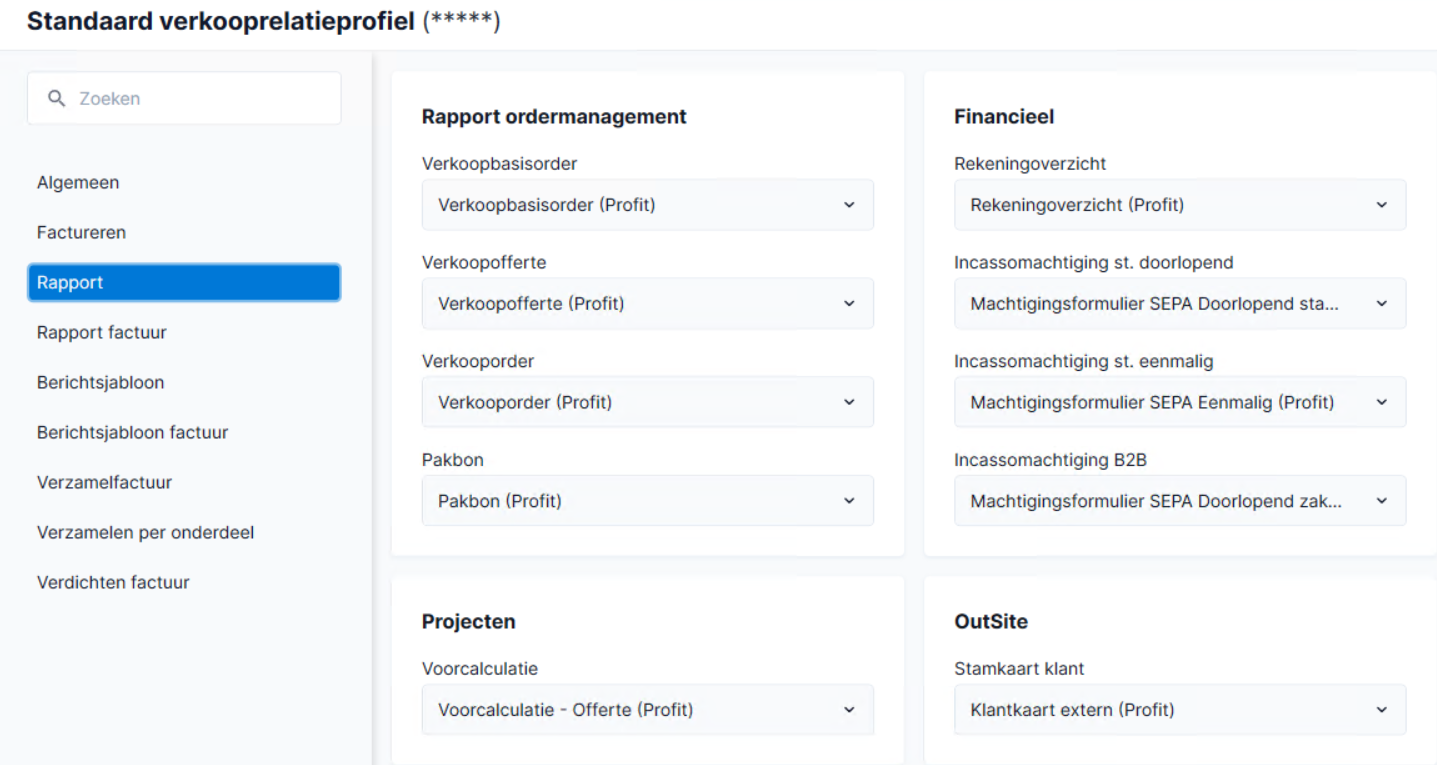
- Controleer de rapporten gekoppeld voor offertes, orders, pakbonnen, aanmaningen en rekeningoverzichten.
- Ga naar het tabblad: Rapport factuur.
- Controleer welke rapporten gekoppeld zijn voor facturen.
- Klik op: Opslaan en sluiten.
- Herhaal deze stappen voor de andere verkooprelatieprofielen.
Controleer de gekoppelde rapporten voor je inkoopdocumenten zoals inkooporders en inkoopoffertes in het inkooprelatieprofiel.
Inkooprelatieprofiel controleren:
- Ga naar: Algemeen / Inrichting / Integratie-instellingen / Inkooprelatieprofiel.
- Open de eigenschappen van het inkooprelatieprofiel.
- Ga naar het tabblad: Rapport.
- Controleer welke rapporten gekoppeld zijn voor inkooporders en andere documenten uit het inkoopproces.
- Klik op: Opslaan en sluiten.
- Herhaal deze stappen voor de andere inkooprelatieprofielen.
Rapporten in CRM
In CRM controleer je per cursus de gekoppelde rapporten.
Rapporten in cursussen controleren:
- Ga naar: CRM / Cursusmanagement / Cursus.
- Open de eigenschappen van een cursus.
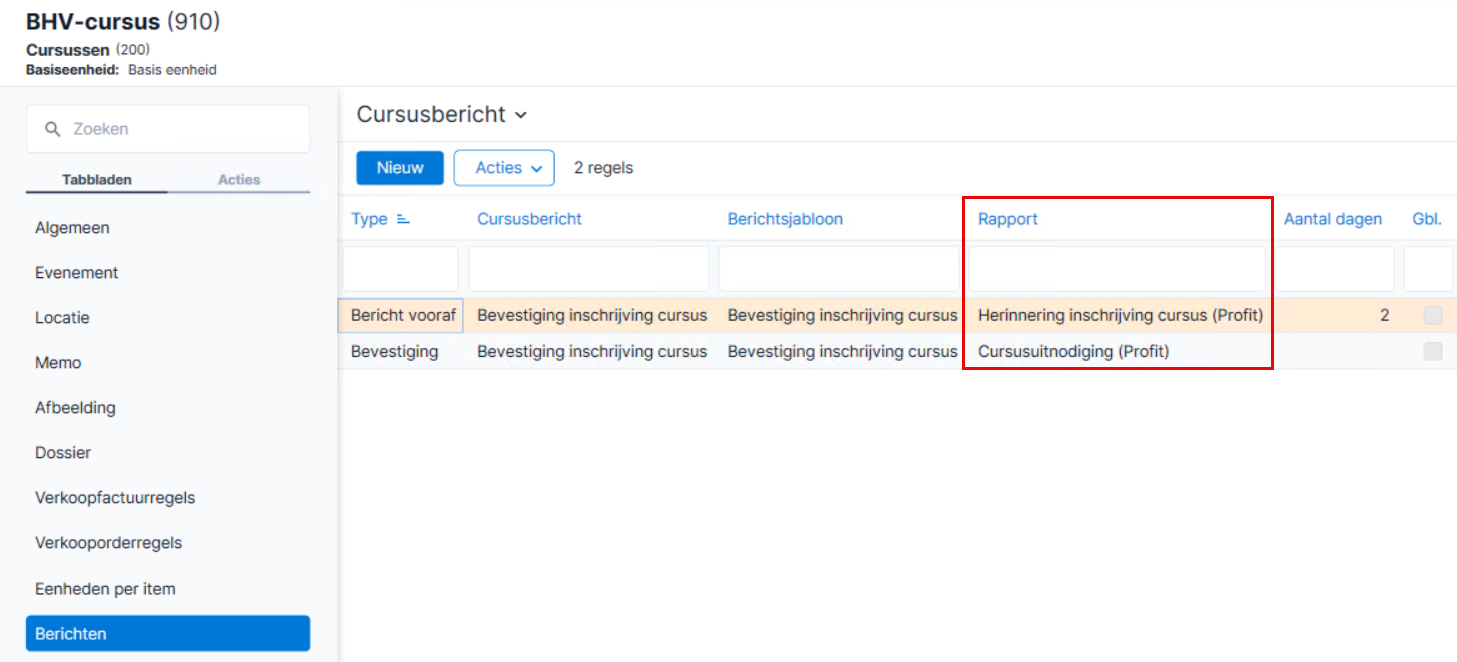
- Ga naar het tabblad: Berichten.
Je ziet hier de omschrijvingen van de rapporten staan.
- Klik op: Opslaan en sluiten.
- Controleer de rapporten in de andere regels van de cursus.
- Klik op: Opslaan en sluiten.
Rapporten in HRM/Payroll
In HRM/Payroll controleer je per werkgever welke rapportenset is gekoppeld. Controleer iedere werkgever die je organisatie gebruikt.
Rapportenset bij de werkgever controleren:
- Ga naar: HRM / Organisatie / Werkgever.
- Open de eigenschappen van de werkgever.
- Ga naar het tabblad: Rapportenset.
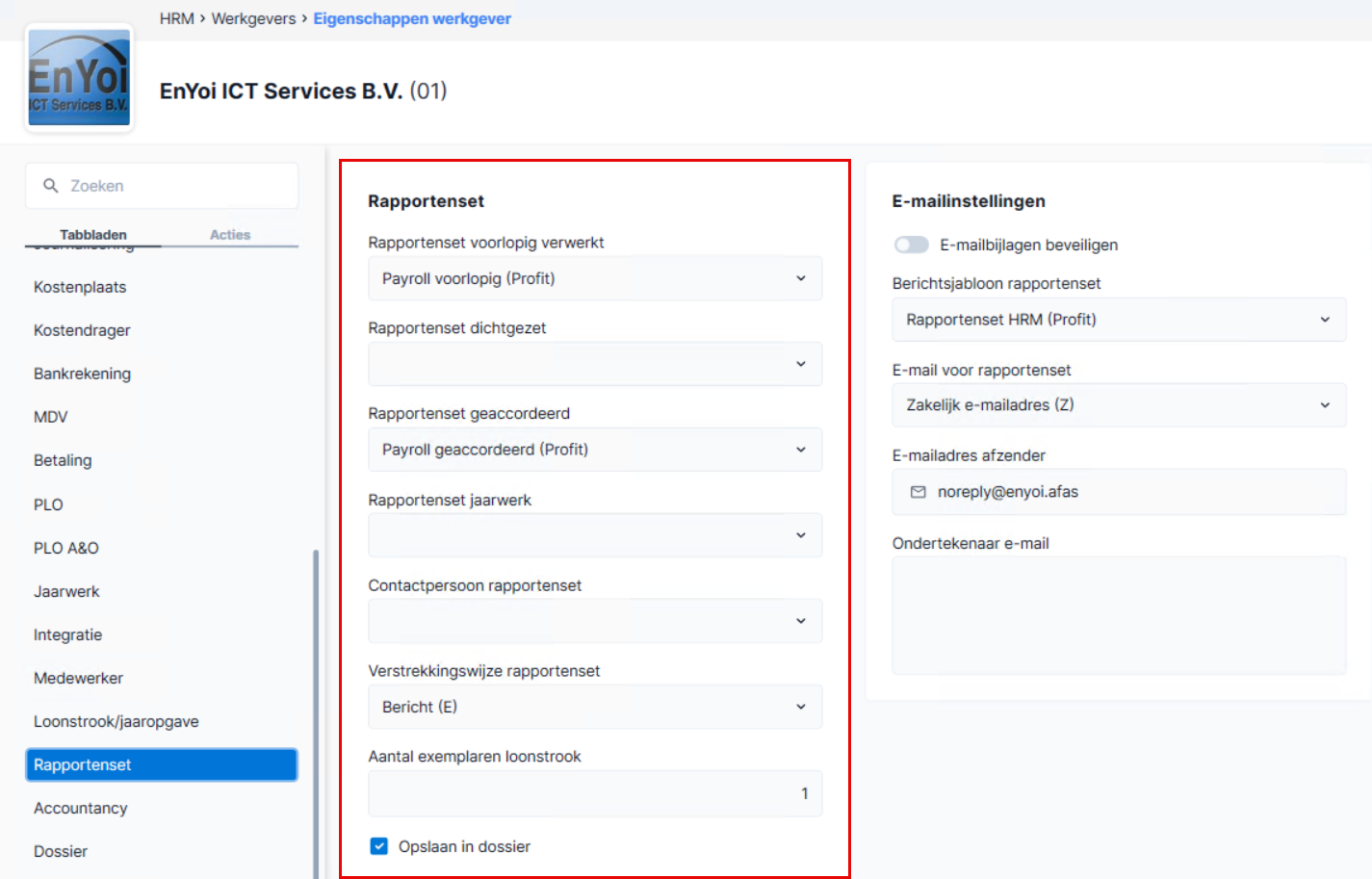
- Controleer de rapporten in de gekoppelde rapportenset.
- Ga naar het tabblad: Salarisverwerkingsplan als je afwijkt van de algemene instellingen.
- Open de perioderegel.
- Ga naar het tabblad: Rapportenset.
- Klik op: Opslaan en sluiten.
- Controleer ook andere perioderegels van het salarisverwerkingsplan.
- Klik op: Opslaan en sluiten.
- Herhaal deze stappen voor iedere werkgever.
Wanneer je afwijkende rapportensets hebt ingesteld, dan moeten deze ook gecontroleerd worden.
Afwijkende rapportensets controleren:
- Ga naar: HRM / Payroll / Salarisverwerkingscockpit.
- Selecteer de periode waarvan je de rapportset wilt controleren.
- Klik op: Meer acties / Instellen rapportensets.
- Vul de velden in.
- Klik op: Voltooien.
Rapporten in Financieel
In Financieel controleer je de rapporten op twee plaatsen: in de aanmaningsset en in de rapportagecockpit.
Aanmaningsset controleren:
- Ga naar: Financieel / Beheer / Instellingen.
- Ga naar het tabblad: Aanmanen.
- Open de eigenschappen van de aanmaningsset.
- Ga naar het tabblad: Regel.
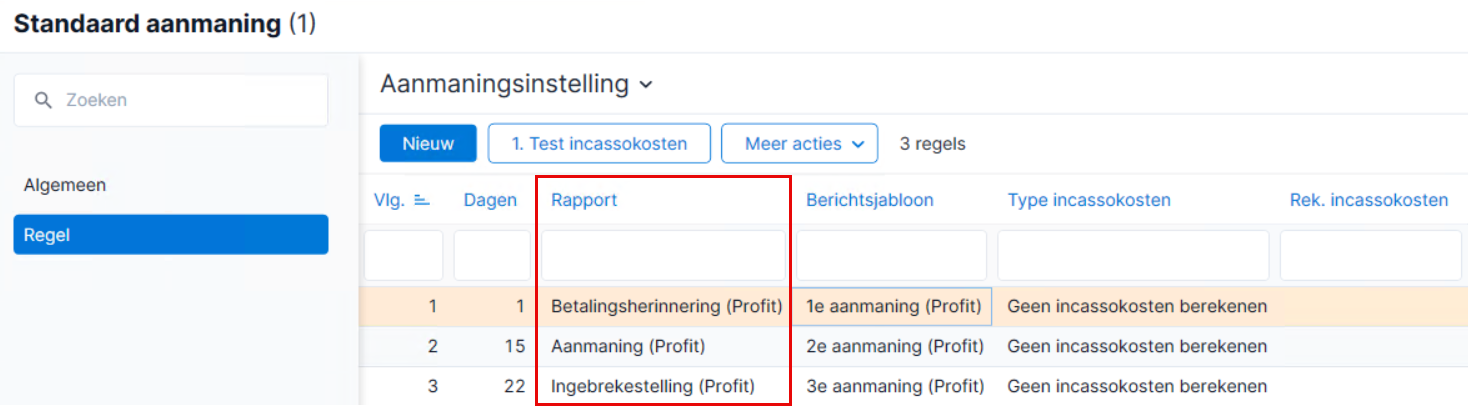
- Controleer de rapporten in de aanmaningsset.
Je ziet hier de omschrijvingen van de rapporten staan.
- Klik op: Opslaan en sluiten.
- Controleer de rapporten in de andere regels binnen de aanmaningsset.
- Klik op: Opslaan en sluiten.
Rapportagecockpit controleren:
- Ga naar: Financieel / Grootboek / Overzicht / Rapportagecockpit.
- Open de eigenschappen van de rapportage.
- Ga naar het tabblad: Rapport.
- Controleer de rapporten voor balans en winst-en-verliesrekening.
- Klik op: Opslaan en sluiten.
Rapporten in Ordermanagement
Controleer deze instellingen als je magazijnverplaatsingen, productie of SSCC-labels gebruikt. De bijbehorende rapporten staan in de instellingen van Ordermanagement.
Ordermanagement controleren:
- Ga naar: Ordermanagement / Beheer / Instellingen.
- Ga naar het tabblad: Ordermanagement.
- Controleer het rapport bij Rapport SSCC-label.
- Ga naar het tabblad: Voorraad.
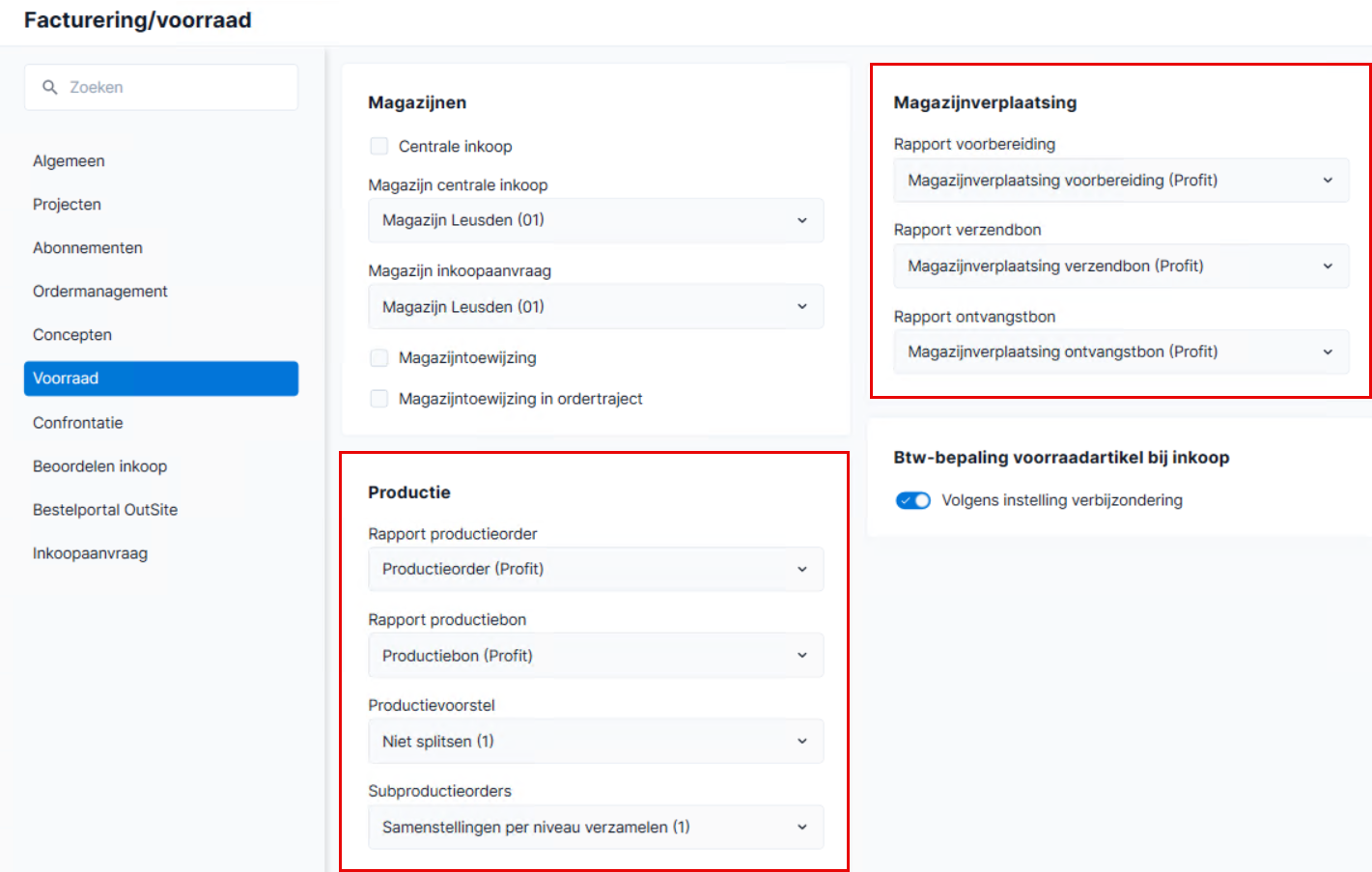
- Controleer de rapporten onder de koppen Productie en Magazijnverplaatsing.
- Klik op: Opslaan en sluiten.
Rapporten in Fiscaal
Controleer de rapporten voor je fiscale aangiften, aanslagen en digitale verzending in de algemene fiscale instellingen. Je controleert deze ook als je gebruikmaakt van cliëntengroepen.
Fiscale rapporten controleren:
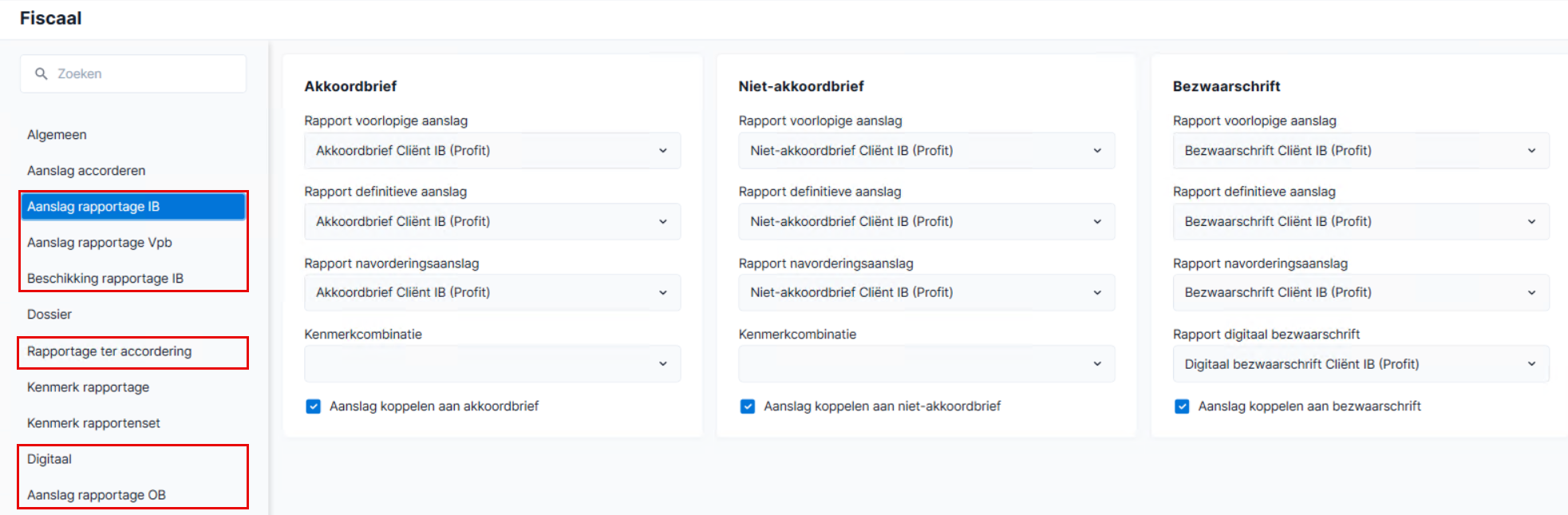
- Ga naar: Fiscaal / Beheer / Instellingen / Algemeen.
- Controleer de rapporten op de volgende tabbladen:
- Aanslag rapportage IB.
- Aanslag rapportage Vpb.
- Beschikking rapportage IB.
- Rapportage ter accordering.
- Digitaal.
- Aanslag rapportage OB.
- Klik op: Opslaan en sluiten.
Als je bent afgeweken van de algemene instellingen hierboven, dan controleer je de rapporten in de eigenschappen van de cliëntengroepen.
Rapporten bij cliëntengroep controleren:
- Ga naar: Fiscaal / Algemeen / Cliëntengroep.
- Open de eigenschappen van de cliëntengroep.
- Controleer de rapporten op de volgende tabbladen:
- Aanslag rapportage IB.
- Aanslag rapportage Vpb.
- Beschikking rapportage IB.
- Rapportage ter accordering.
- Aanslag rapportage OB.
- Klik op: Opslaan en sluiten.