Btw/icp inrichten
Profit biedt een kant-en-klare set btw-codes en secties die je direct kunt gebruiken. In dit gedeelte vind je aanvullende zaken over de inrichting.
Je richt alle zaken in die nodig zijn voor een correcte registratie van btw-bedragen en het opstellen van de btw-aangifte. Als je de btw-aangifte elektronisch wilt versturen naar de Belastingdienst, moet je ook de uitwisseling met de Belastingdienst inrichten.
|
Inhoud |
Dit ga je inrichten
Voor het gebruik van btw binnen Profit richt je eerst de basis in. Dit bestaat uit het inrichten van btw/icp en het controleren van de btw-codes. Deze inrichting is verplicht en vormt de basis voor een correcte btw-verwerking.
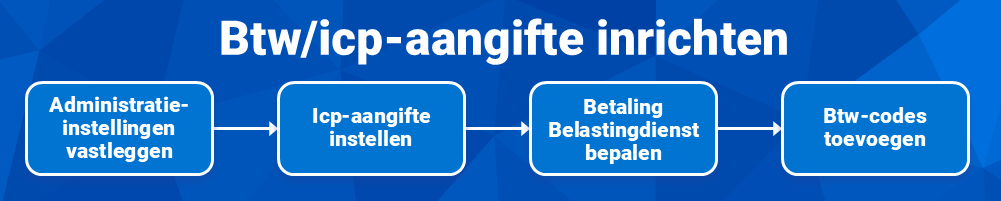
Daarna kun je, afhankelijk van de situatie, aanvullende btw-functionaliteiten inrichten. Je richt bijvoorbeeld de kleineondernemersregeling (KOR) in of stelt een btw-aangifte voor een fiscale eenheid in. Deze opties gebruik je alleen als deze van toepassing zijn op jouw organisatie.
Voor specifieke sectoren zijn er aanvullende mogelijkheden. In de zorg en het onderwijs kun je btw vrijgesteld met prorata voor inkoop inrichten. Ook kun je btw vrijgesteld voor de inkoop van voorraadartikelen instellen. Voor overheidsorganisaties is het mogelijk om btw met terugvordering via het btw-compensatiefonds in te richten.
Daarnaast kun je bijzondere btw-situaties configureren, zoals btw-verlegd. Werk je binnen accountancy, dan kun je ook het accorderen van de btw-aangifte via OutSite inrichten.
Stap 1: Administratie-instellingen vastleggen btw
Je kunt per administratie een btw-aangifte maken. Voordat je de btw-aangifte doet moet je eerst een aantal instellingen bepalen.
Btw-aangifte bepalen in financiële administratie-instellingen:
In de administratie-instellingen bij Profit Financieel bepaal je onder andere het aangiftetijdvak en leg je het btw-identificatienummer en omzetbelastingnummer vast. Ook moet je opgeven of je voor je eigen onderneming aangifte doet, of voor een andere onderneming (een klant).
- Ga naar: Financieel / Beheer / Instellingen administratie.
- Ga naar het tabblad: Btw.
- Vul het Btw-identificatienummer in van de onderneming die gekoppeld is aan deze administratie. Profit controleert het btw-nummer op geldigheid. Dit veld is verplicht bij een administratie met Land wetgeving NL, BE of LU. Bij overige landen is het veld niet verplicht.
Het Btw-identificatienummer dat je hier invult wordt gebruikt op de factuurlay-outs.
- Vul het Omzetbelastingnummer in van de onderneming die gekoppeld is aan deze administratie. Het omzetbelastingnummer wordt gebruikt als identificatie bij de btw- en icp-aangiften.
Als je de btw-aangifte genereert in Profit wordt het hier ingevulde Omzetbelastingnummer in de kop van de btw-aangifte afgedrukt.
- Selecteer het Aangiftetijdvak dat je met de Belastingdienst hebt afgesproken.
In principe hoor je van de Belastingdienst wat de (btw- en/of icp-)aangifteperiode is. Je mag daarvan afwijken. Van een lange naar een korte aangifteperiode kan altijd. Voor het wijzigen van een korte naar een lange aangifteperiode gelden een aantal regels. Raadpleeg daarvoor de website van de Belastingdienst.
Let op!
Doe je zowel btw- als icp-aangifte in Profit, dan moet het aangiftetijdvak voor beide gelijk zijn!
Profit genereert op basis van deze instelling de btw-aangifte per maand, kwartaal of jaar.
- Vul het veld Maandcorrectie alleen in als het veld Aangifteperiode de waarde Kwartaal bevat en met een gebroken boekjaar werkt. Als je een gebroken boekjaar hanteert en je verzorgt de btw-aangifte per kwartaal, dan kun je een gebroken kwartaalaangifte verzorgen, door in dit veld een 1 of 2 in te vullen. Met een maandcorrectie van 1 of 2 maanden wordt de kwartaalaangifte met 1 of 2 maanden opgeschoven. Je doet dan bijvoorbeeld aangifte over de periode februari, maart en april in plaats van januari, februari en maart.
Let op:
Na het ontstaan van een fiscale eenheid kun je de Aangifteperiode en Maandcorrectie niet meer wijzigen. Mocht dit toch nodig zijn, dan moet je de fiscale eenheid eerst ontkoppelen. Je geeft per administratie aan dat deze zelfstandig aangifte doet en daarna wijzig je de gegevens. Vervolgens richt je de fiscale eenheid opnieuw in.
- Selecteer de Soort contactpersoon en vul de overige velden in. Als je zelf de aangifte doet, selecteer je in dit veld Belastingplichtige.
- Vul naam en telefoonnummer in.
Als je voor iemand anders de btw/icp-aangifte verzorgt en/of verstuurt, dan vul je hier jouw naam en telefoonnummer in, niet die van de belastingplichtige!
Voor België bij een administratie met Land wetgeving BE kun je de gegevens van een mandataris vastleggen op het tabblad Mandataris. In België moeten de mandatarisgegevens meegestuurd worden in de btw- en icp-aangifte, als je deze laat doen door een boekhoud-/accountantskantoor. Bij het genereren van de XML voor de aangifte(s) worden deze gegevens automatisch in de XML opgenomen.
- Je kunt de velden SEB-nummer en Becon-nummer vullen onder de volgende voorwaarden:
- Als je bij Soort contactpersoon de waarde Intermediair geselecteerd hebt, kun je Becon-nummer invullen.
- Als je bij Soort contactpersoon de waarde Servicebureau voor belastingplichtige geselecteerd hebt, kun je het SEB-nummer invullen.
- Als je bij Soort contactpersoon de waarde Servicebureau voor intermediair geselecteerd hebt, kun je beide velden invullen.
Als het Land wetgeving België of Luxemburg is, vul je in het kader Contactpersoon de velden Code gebruiker, Naam gebruiker en Minimumgrondslag in.
- Vul in het veld Omzetbelastingnummer FE het btw-nummer van de fiscale eenheid in als je onderneming deel uitmaakt van een fiscale eenheid (de onderneming is bijvoorbeeld een werkmaatschappij binnen een holding). Dit btw-nummer verschijnt dan op het aangifte-formulier.
- Klik op: Opslaan en sluiten.
Als je je wijzigingen niet kunt opslaan, heb je niet alle verplichte velden ingevuld.
Stap 2: Icp-aangifte instellen
Voor de icp-aangifte leg je de aangifteperiode en de NAW-gegevens vast.
De icp-aangifteperiode is, afhankelijk van de situatie, per maand, per kwartaal of per jaar. Per maand mag altijd, voor de overige aangifteperioden gelden voorwaarden. Behalve als je een btw-aangifteperiode van een jaar hebt: dan is de icp-aangifte ook per jaar. Raadpleeg voor de verschillende aangiftetermijnen de website van de Belastingdienst.
Icp-aangifte instellen:
- Ga naar: Financieel / Beheer / Instellingen administratie.
- Ga naar het tabblad: Icp.
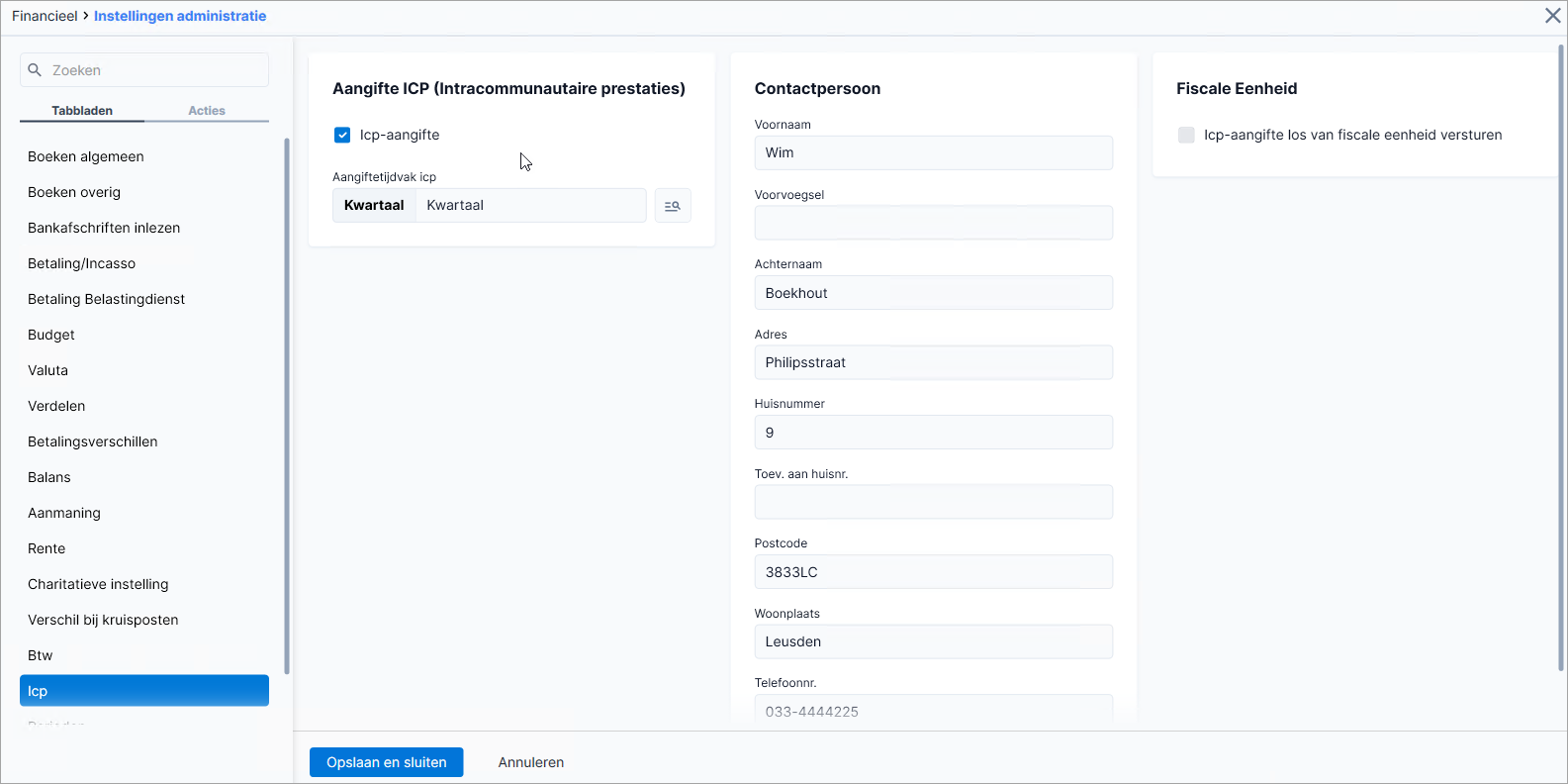
- Vul bij Aangiftetijdvak icp in hoe vaak je icp-aangifte doet, per maand, per kwartaal of per jaar.
Wil je het aangiftetijdvak icp wijzigen? Vink dan eerst het veld Icp-aangifte aan.
- Vul de naam, het adres, de postcode, de woonplaats en het telefoonnummer van de onderneming (de belastingplichtige) in.
- Ga naar het tabblad: Btw om de btw-aangifte instellingen te bepalen als je deze nog niet hebt ingevuld.
- Klik op: Opslaan en sluiten.
Stap 3: Betaling Belastingdienst in administratie-instellingen bepalen
Als je de betalingen aan de Belastingdienst automatisch wilt uitvoeren, bepaal je o.a. de betalingstermijn en je stelt in welk type openstaande post Profit moet creëren.
Automatische betaling Belastingdienst instellen:
- Ga naar: Financieel / Beheer / Instellingen administratie.
- Ga naar het tabblad: Betaling Belastingdienst.
- Selecteer bij Openstaande post de openstaande post die Profit automatisch moet genereren voor de Loonheffing en/of Omzetbelasting.
Als er sprake is van een Fiscale eenheid, dan kun je dit veld alleen inrichten bij de hoofdadministratie.
Voor de afdracht loonheffing kijkt Profit naar de administratie van de werkgever (HRM / Organisatie / Werkgever, tabblad Journalisering). Lees hier meer.
- Selecteer de Crediteur 'Belastingdienst'.
- Selecteer het (inkoop)dagboek waarin je de betaling van de omzetbelasting en/of loonheffing aan de Belastingdienst wilt boeken.
- Selecteer in Tegenrekening OB de grootboekrekening die als tegenrekening dient in de journaalposten van de betaling van omzetbelasting, bijvoorbeeld '1870 Afdracht Btw'.
Let op:
Je kunt de velden Crediteur 'Belastingdienst', Tegenrekening OB en Tegenrekening LH achteraf niet wijzigen. Dit is echter wel mogelijk als je eerst het veld Openstaande post leegmaakt.
In de eigenschappen van deze tegenrekening moet het veld Btw toestaan uitgevinkt zijn. Anders kan deze rekening niet worden verwerkt in een automatische journaalpost voor de betaling aan de Belastingdienst.
- Vul bij Betaling omzetbelasting het aantal dagen in voorafgaand aan de uiterste betaaldatum waarop de omzetbelasting betaald moet worden.
Deze datum komt als vervaldatum bij de openstaande post.
Als je signalen hebt ingesteld kunnen de betreffende signaal van deze datum gebruik maken.
- Selecteer bij Tegenrekening LH de grootboekrekening die als tegenrekening dient in de journaalposten van de betaling van loonheffing, bijvoorbeeld 1825 'Te betalen loonheffing'.
Je kunt dit veld alleen invullen als je Profit Payroll gebruikt.
Let op:
In de eigenschappen van deze tegenrekening moet het vinkveld Btw toestaan uit staan. Anders kan deze rekening niet worden verwerkt in een automatische journaalpost voor de betaling aan de Belastingdienst.
- Vul het aantal dagen voorafgaand aan de uiterste betaaldatum waarop de loonheffing betaald moet worden.
Deze datum komt als vervaldatum bij de openstaande post. Je kunt dit veld alleen invullen als je Profit Payroll in de licentie hebt.
- Klik op: Opslaan en sluiten.
Stap 4: Btw-codes toevoegen
AFAS levert standaard btw-codes mee in de template-omgevingen. Als dit nodig is, voeg je zelf btw-codes toe.
Btw-codes toevoegen:
- Ga naar: Financieel / Btw/icp / Inrichting / Btw-code.
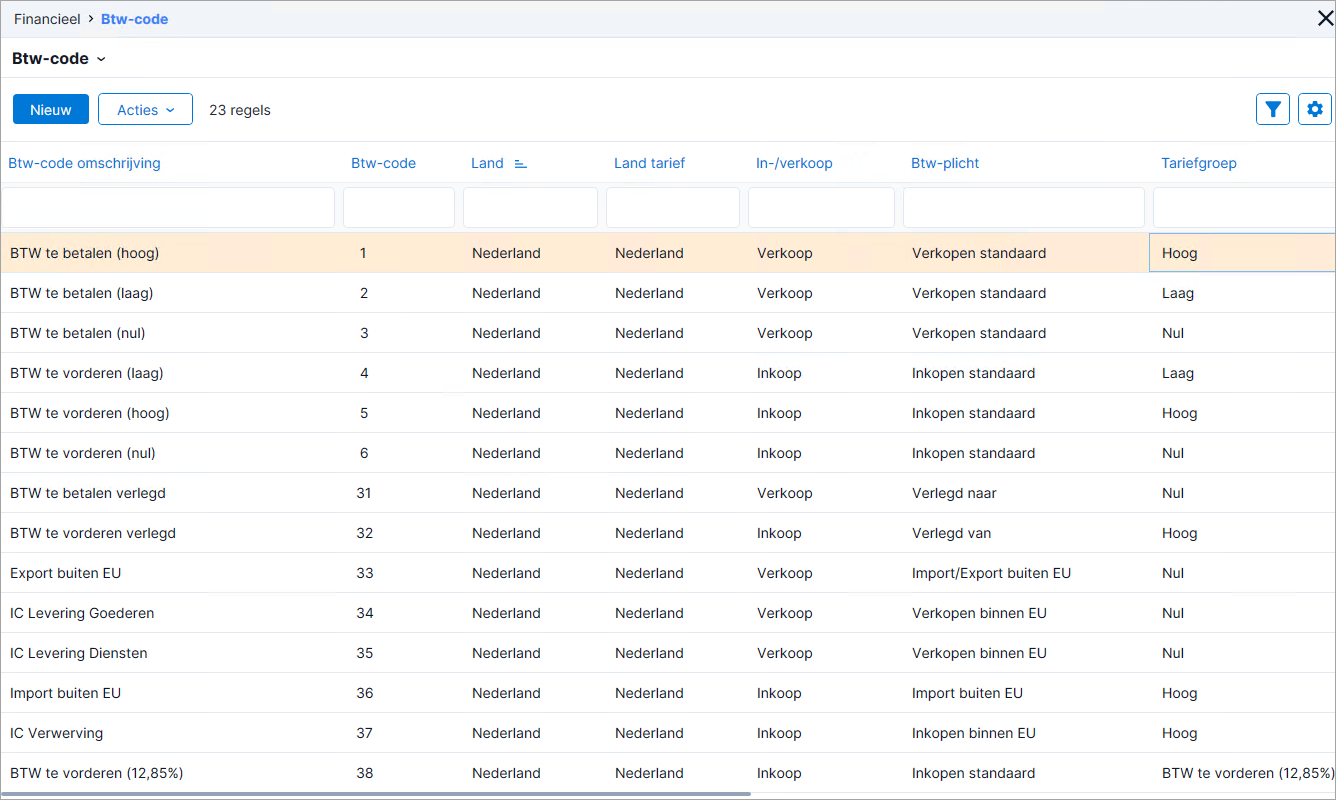
- Klik op: Nieuw.
- Vul een Btw-code in. Gebruik een eenvoudige code in verband met het selecteren in de regels van de boekingslay-outs.
- Selecteer het Land waaraan je de btw-code wilt koppelen, bijvoorbeeld Nederland (NL).
- Vul de omschrijving in.
- Selecteer Verkoop bij Code inkoop/verkoop, als de btw-code voor verkoopboekingen is of selecteer Inkoop als de btw-code voor inkoopboekingen is.
- Bij het boeken van facturen voor debiteuren mag je alleen btw-codes met Verkoop gebruiken, bij het boeken van facturen van crediteuren alleen btw-codes met Inkoop.
- Selecteer de Btw-plicht.
- Selecteer de Btw-tariefgroep.
Je kunt alleen tariefgroepen selecteren die gekoppeld zijn aan het zojuist geselecteerde Land. De Btw-tariefgroep is van belang als je facturering gebruikt. Met het percentage in de tariefgroep berekent Profit het btw-bedrag voor de regel. Je ziet dit percentage ook in het tabblad Tarieven.
- Selecteer Volledig (100%) bij Voorkeur btw-terugvordering. Dit veld is zichtbaar vanaf Profit 3.
Alleen als je te maken hebt met andere percentages btw-terugvordering (in geval van btw vrijgesteld of pro rata) kun je hier een andere waarde selecteren.
- Selecteer bij Rekening de grootboekrekening waarop je de btw-bedragen wilt boeken. Je kunt alleen btw-rekeningen selecteren.
- Selecteer de Berekeningsmethode die Profit moet gebruiken.
Je gebruikt in normale gevallen de methode Normale berekening.
- Vink Dienstenberekening aan bij een btw-code die je gebruikt voor IC levering diensten. Profit gebruikt dit om het verschil tussen IC levering goederen en IC levering diensten te kunnen maken.
Ook voor buiten de EU kun je dit veld aanvinken.
- Selecteer de Btw-sectie waaraan je de btw-code wilt koppelen.
Btw-secties zijn als het ware de paragrafen in het aangifteformulier. Aangifte-bedragen worden per sectie opgeteld.
Als je Uitgesloten van btw/icp hebt als btw-tariefgroep, dan moet je hier Overige (niet in BTW aangifte) selecteren.
- Klik op: Voltooien.
Let op!
Als er geboekt is op een btw-code is het niet meer mogelijk om wijzigingen aan te brengen. Als er nog niet geboekt is op een btw-code dan kun je de code verwijderen en opnieuw aanmaken.
Optionele inrichting
- Kleineondernemersregeling (KOR) inrichten
- Btw-aangifte fiscale eenheid inrichten
- Btw vrijgesteld met prorata voor Inkoop inrichten (Zorg/Onderwijs)
- Btw vrijgesteld voor Inkoop van voorraadartikelen inrichten (Zorg/Onderwijs)
- Btw met terugvordering btw-compensatiefonds inrichten (Overheid)
- Btw-verlegd inrichten
- Btw-aangifte accorderen via OutSite inrichten (Accountancy)